

دليل
طلب رخصة تجريبية
يشرح ما يلي كيفية طلب رخصة تجريبية لـ iCafeCloud أو CCBoot. يمكنك طلب رخصة تجريبية لعشرة أجهزة أو أكثر، صالحة لمدة 15 يومًا.
iCafeCloud
خادم المحاسبة والإدارة. ومن نافذة Options الخاصة به تُقدَّم طلبات التجربة.
CCBoot
خادم الإقلاع بلا أقراص. نافذة Options نفسها، والرخصة التجريبية نفسها.

-
نزّل ملف التثبيت
لبدء التجربة، زر موقعنا ccboot.com حيث يمكنك تنزيل ملف التثبيت.
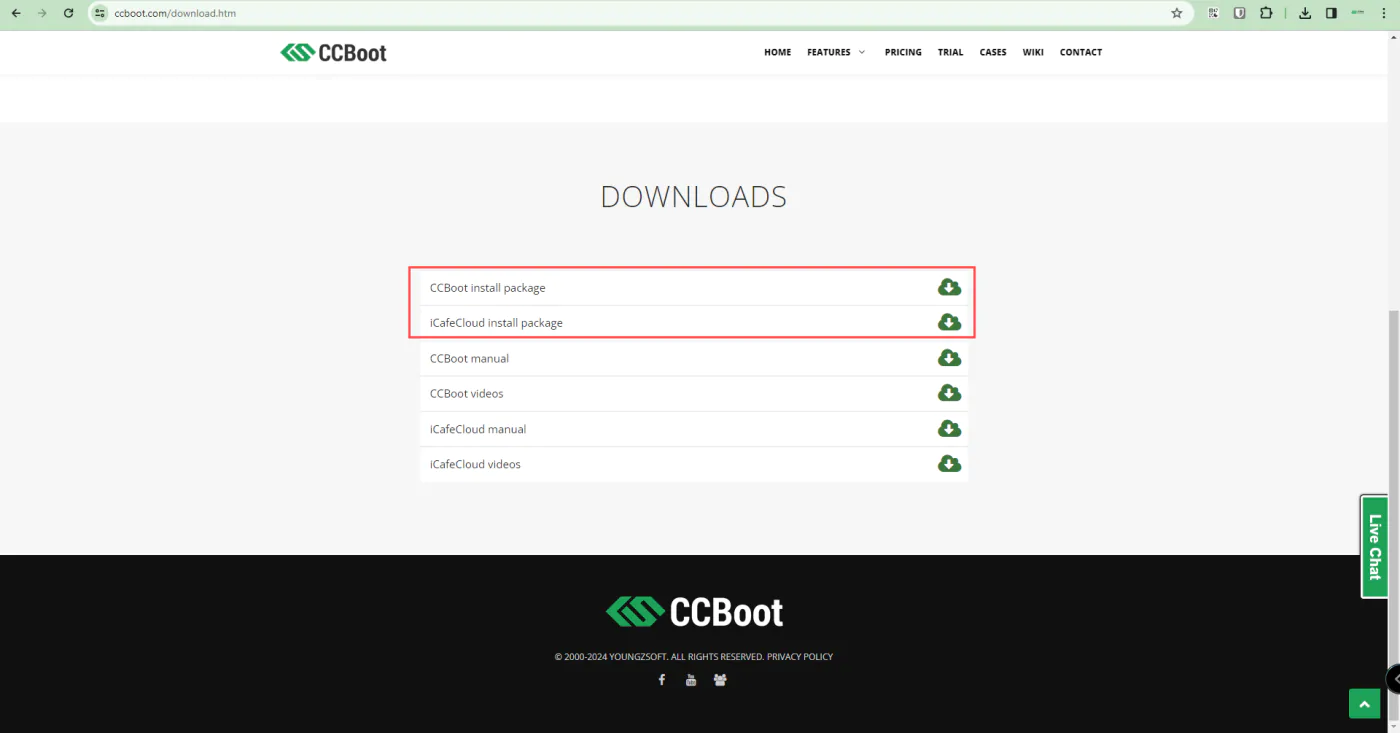
الشكل 1 — صفحة التنزيلات على ccboot.com. -
افتح Options واضغط Get trial license
بعد تنزيل وتثبيت خادم CCBootCloud أو خادم iCafeCloud، ستظهر نافذة باسم “Options”. من هذه النافذة يمكنك طلب رخصة تجريبية بالضغط على زر “Get trial license”.
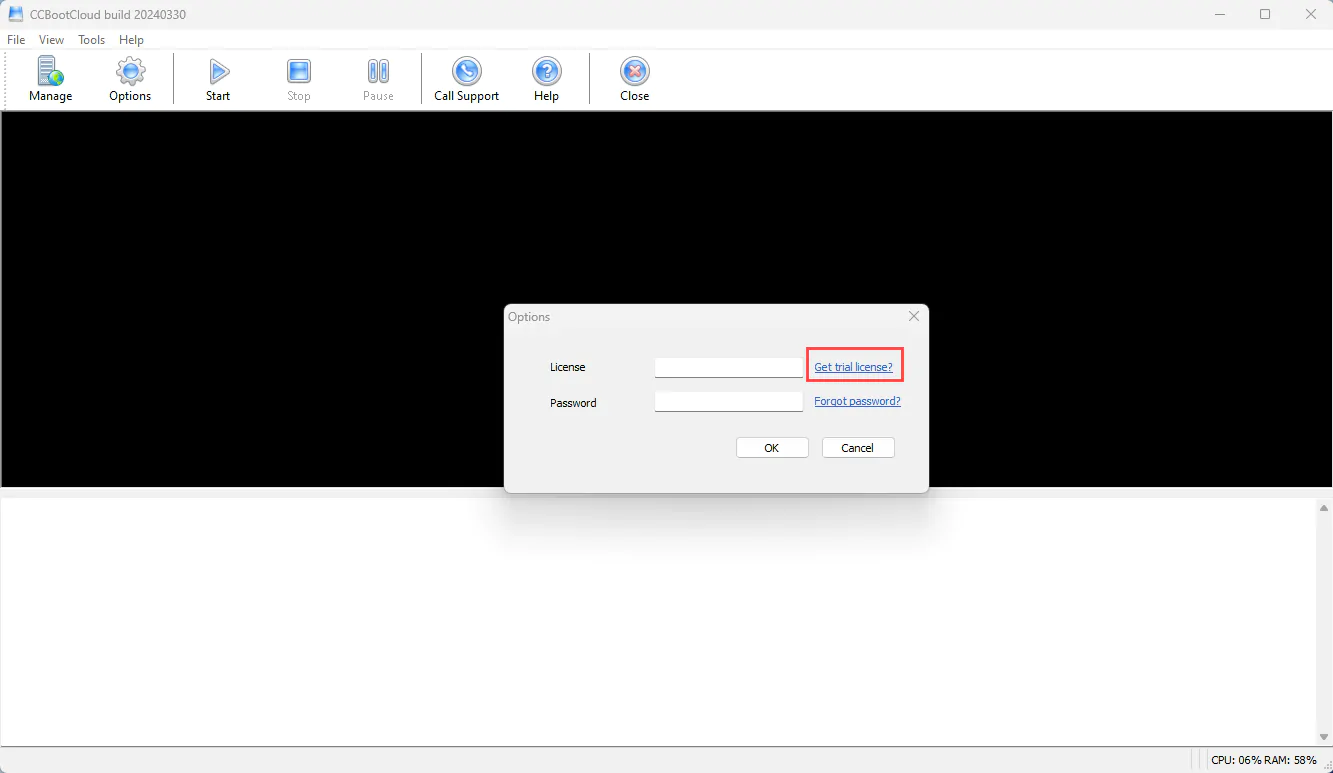
الشكل 2 — نافذة Options في خادم CCBootCloud. 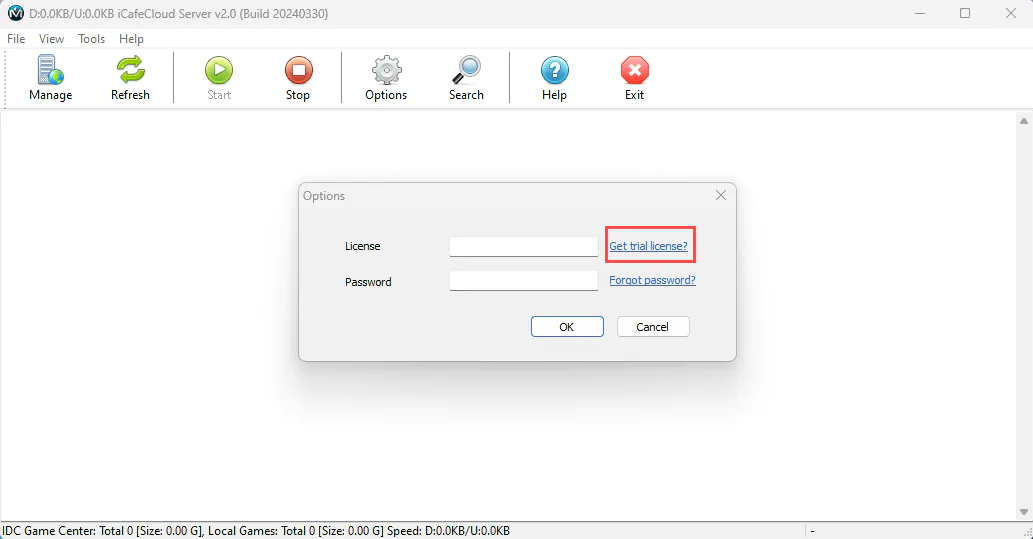
الشكل 3 — نافذة Options في خادم iCafeCloud. -
يتم فحص عتاد الخادم
عند الضغط على “Get trial license”، إذا لم يستوفِ الخادم الحد الأدنى من متطلبات العتاد (16 جيجابايت من الذاكرة و4 أقراص فعلية على الأقل)، ستظهر رسالة تطلب منك ترقيته، ثم يتم توجيهك إلى دليل المتطلبات.
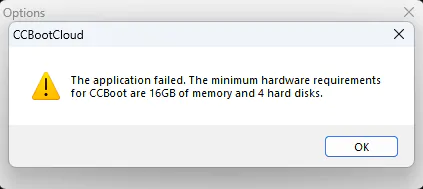
الشكل 4 — تنبيه متطلبات العتاد. -
املأ بيانات الطلب
إذا كان الخادم مستوفيًا للمتطلبات، ستظهر نافذة تحتوي على نموذج إدخال بيانات التجربة.
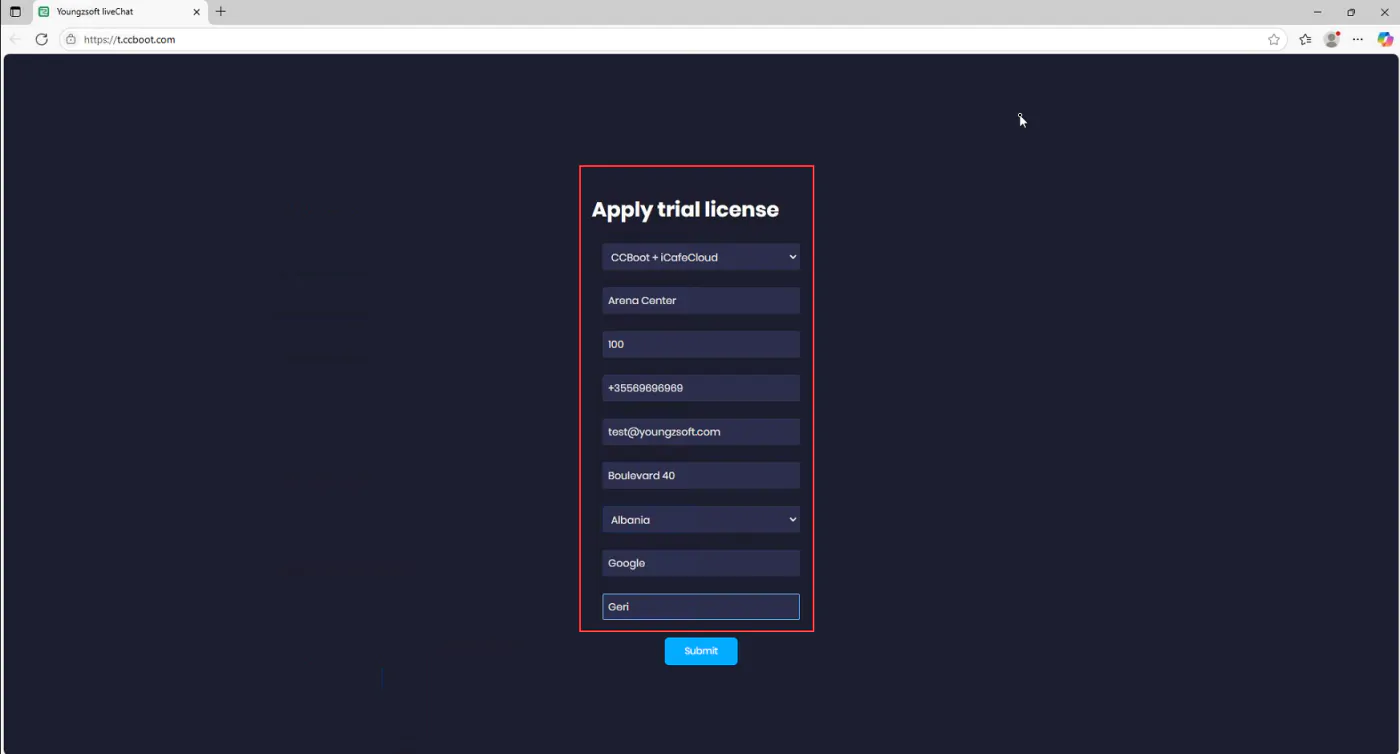
الشكل 5 — نموذج بيانات التجربة. -
اختر واتساب أو تيليجرام
بعد ملء البيانات وإرسال النموذج، سيُطلب منك اختيار طريقة الدخول: واتساب أو تيليجرام. وإذا كنت على جهاز كمبيوتر، يُفضّل تسجيل الدخول إلى التطبيق المختار مسبقًا ثم المتابعة.
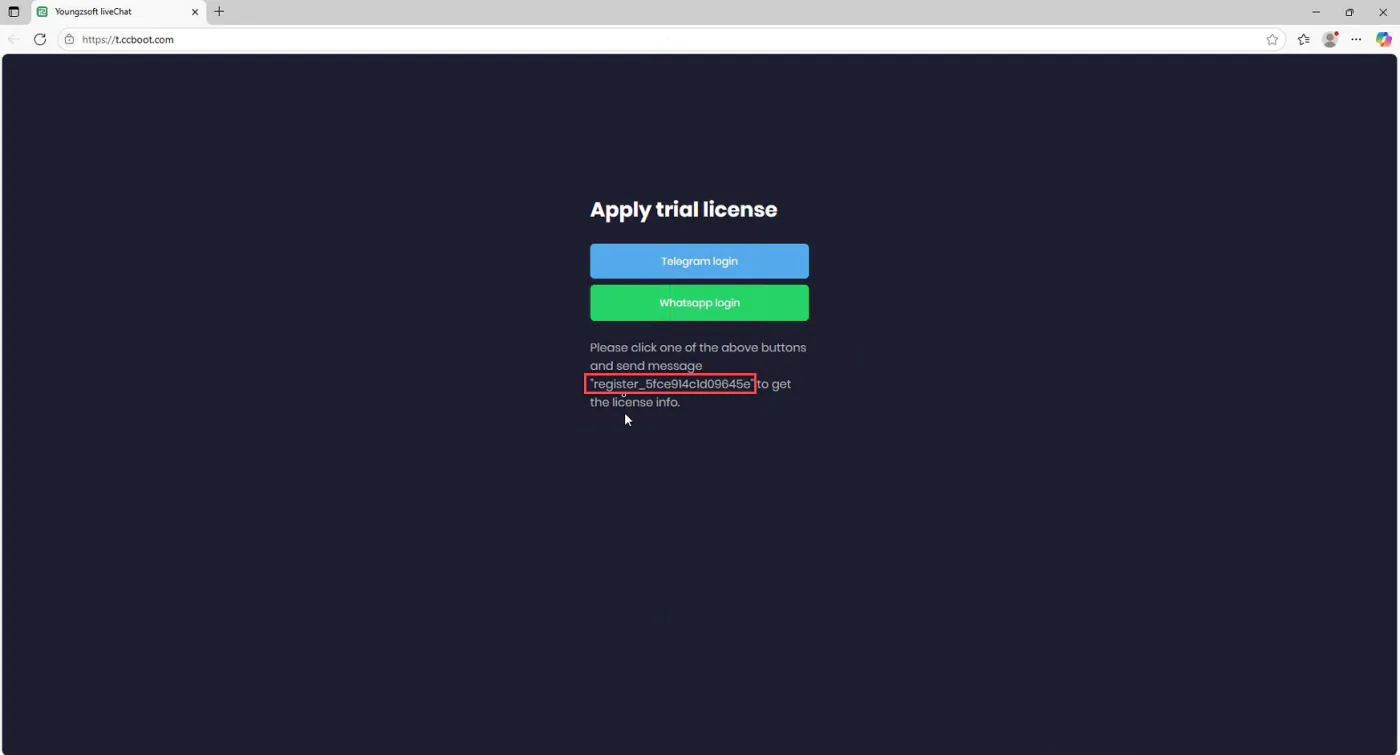
الشكل 6 — اختر تيليجرام أو واتساب؛ ويظهر رمز التسجيل بالأسفل. -
تابع إلى المحادثة وانسخ رمز التسجيل
اضغط بعد ذلك على “Continue to Chat”. سترى أن المحادثة مع Youngzsoft، وسيظهر أيضًا رمز التسجيل.
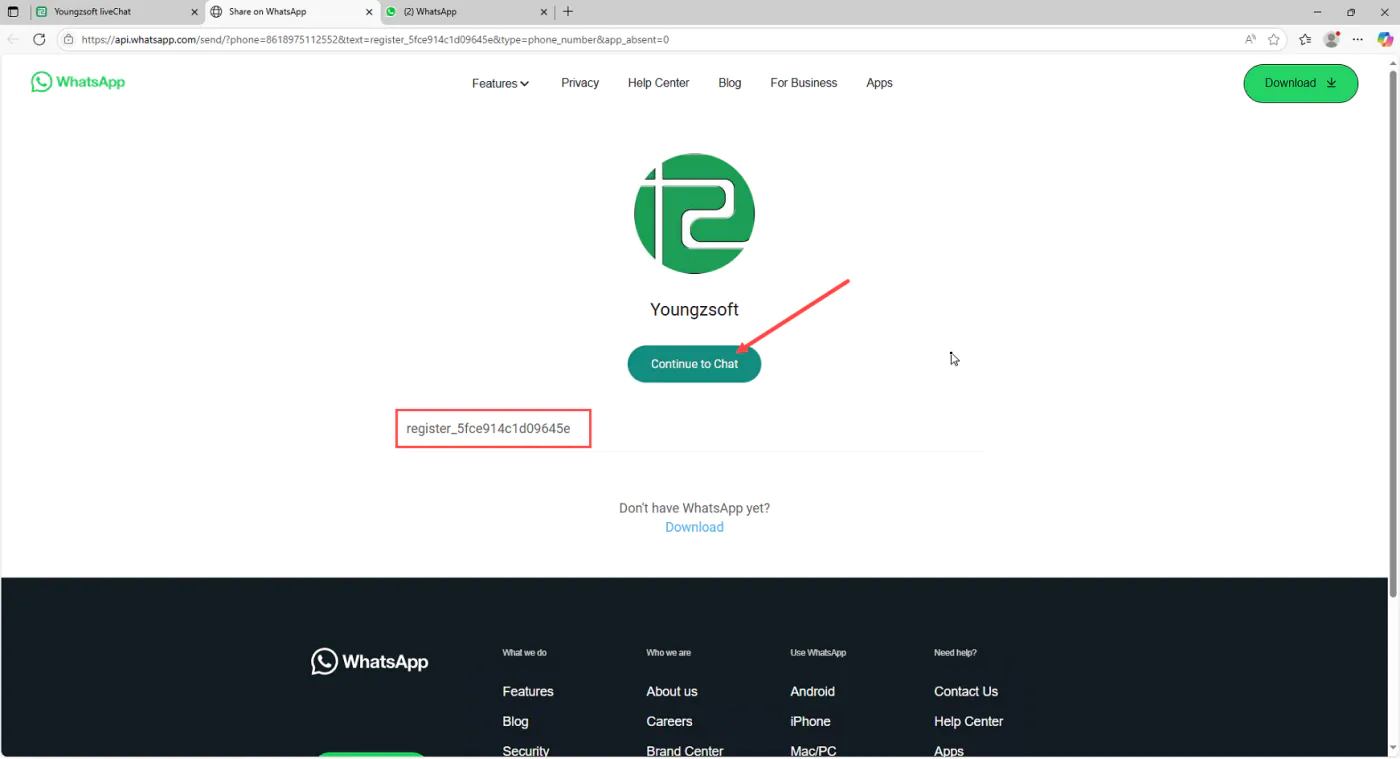
الشكل 7 — Continue to Chat مع Youngzsoft. -
أرسل الرمز في المحادثة
سيتم تحويلك إلى المحادثة في التطبيق الذي اخترته، مثل WhatsApp Web. ويُدرَج رمز التسجيل في المحادثة تلقائيًا. وإذا لم يحدث ذلك، انسخ الرمز يدويًا من صفحة التسجيل والصقه في المحادثة ثم اضغط إرسال.
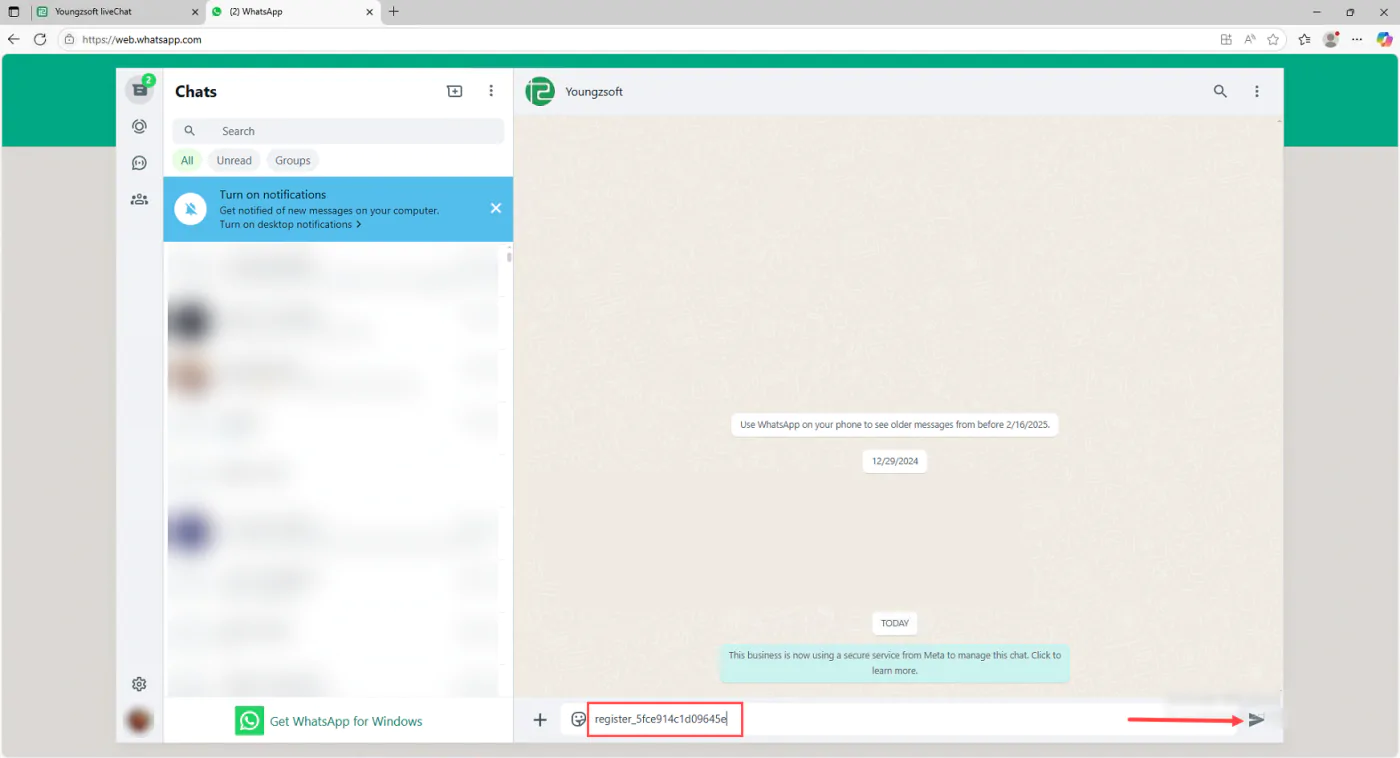
الشكل 8 — الرمز ملصق في المحادثة وجاهز للإرسال. -
استلم رخصتك
تُنشأ الرخصة تلقائيًا وتتضمن رقم الرخصة وكلمة مرورها وتاريخ انتهائها وعدد الأجهزة المشمولة. وتصلك هذه المعلومات في المحادثة نفسها التي بدأت منها.
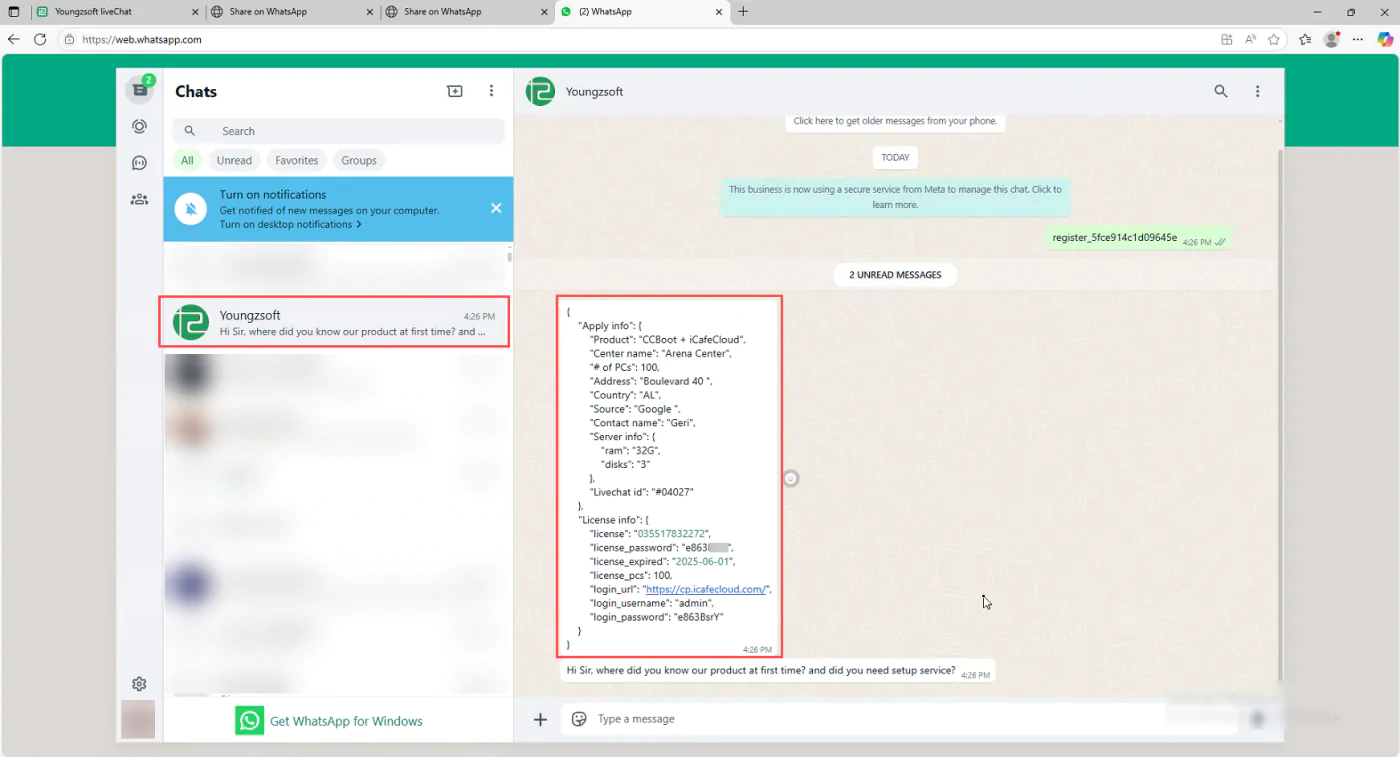
الشكل 9 — تصل بيانات الرخصة في المحادثة نفسها.
معلومات مهمة
تجربة واحدة لكل machine ID
يمكنك الحصول على رخصة تجريبية مرة واحدة فقط لكل machine ID. وإذا حاولت أكثر من مرة على المعرّف نفسه ستظهر رسالة خطأ؛ عندها تواصل مع الدعم.
عدد الأجهزة
الحد الأدنى 10 أجهزة، والحد الأقصى 200 جهاز، أو أكثر في حالات خاصة.
مدة التجربة
مدة التجربة 15 يومًا، ويمكن تمديدها إلى 30 يومًا عند الطلب.
ابدأ الآن
نزّل الخادم أو راسِلنا وسنرافقك خطوة بخطوة.