

Guía
Solicitar una licencia de prueba
A continuación se explica cómo solicitar una licencia de prueba para iCafeCloud o CCBoot. Puedes pedir una licencia de prueba para 10 PCs o más, válida durante 15 días.
iCafeCloud
El servidor de facturación y gestión. La prueba se solicita desde su ventana Options.
CCBoot
El servidor de arranque sin disco. La misma ventana Options, la misma licencia de prueba.


-
Descarga el archivo de instalación
Para iniciar la prueba, visita nuestro sitio web ccboot.com, donde podrás descargar el archivo de instalación.
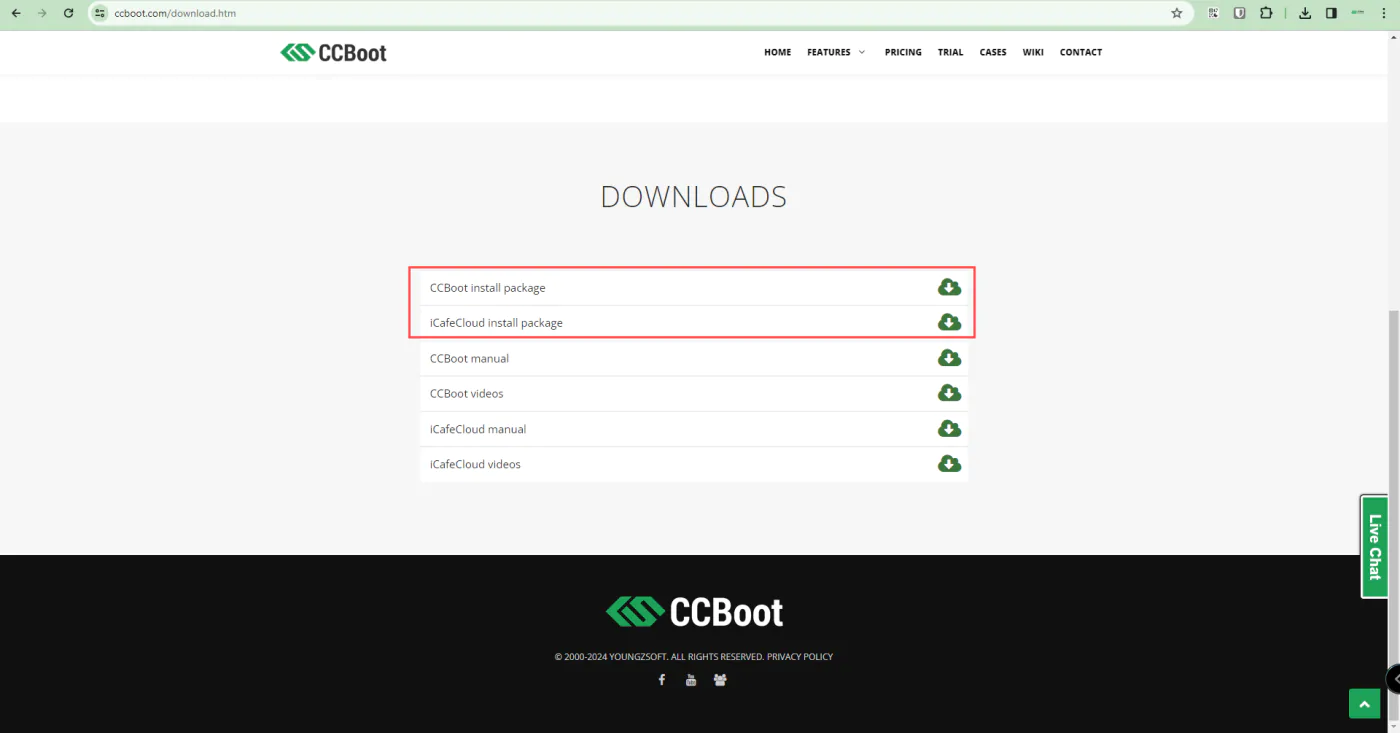
Figura 1 — La página de descargas de ccboot.com. -
Abre Options y haz clic en Get trial license
Después de descargar e instalar el servidor de CCBootCloud o el de iCafeCloud, aparecerá una ventana emergente llamada “Options”. Desde ella puedes solicitar la licencia de prueba haciendo clic en el botón “Get trial license”.
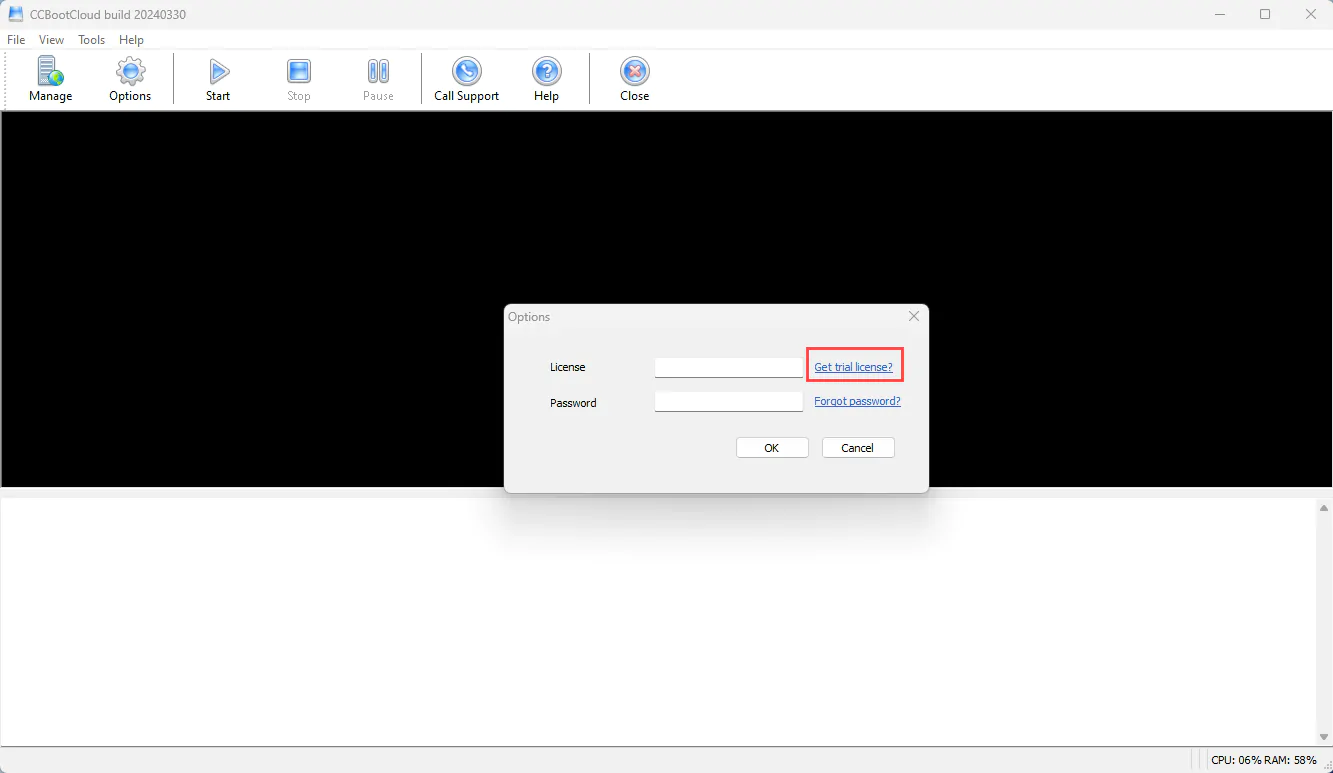
Figura 2 — Options en el servidor CCBootCloud. 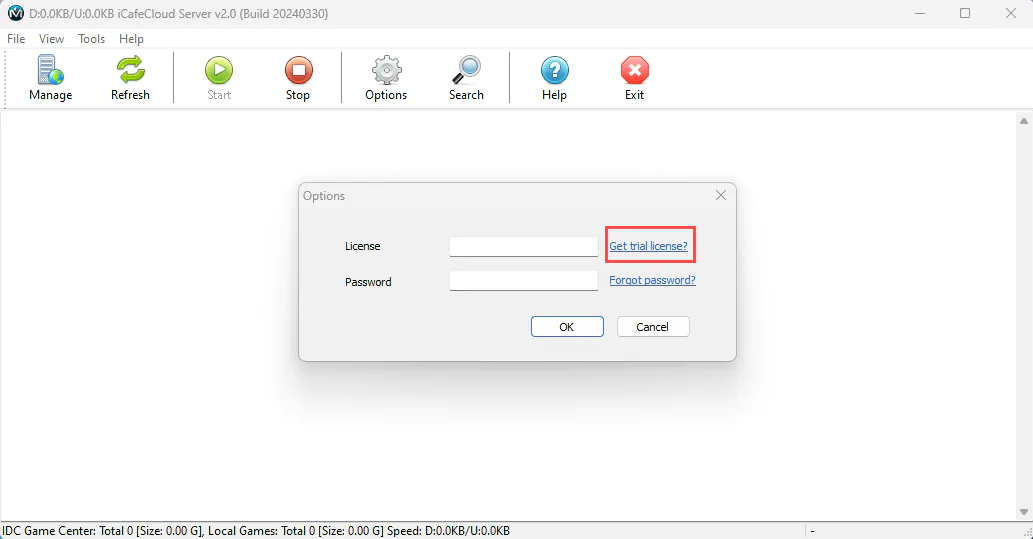
Figura 3 — Options en el servidor iCafeCloud. -
Se comprueba el hardware del servidor
Al hacer clic en “Get trial license”, si tu servidor no cumple los requisitos mínimos de hardware (al menos 16 GB de RAM y 4 discos físicos), aparecerá un mensaje pidiéndote que lo amplíes. Después se te dirigirá a nuestro manual de requisitos.
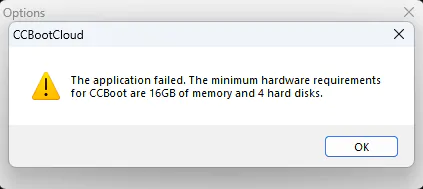
Figura 4 — El aviso de requisitos de hardware. -
Rellena los datos de la prueba
Si el servidor cumple los requisitos, se abrirá una ventana con el formulario para introducir los datos de la prueba.
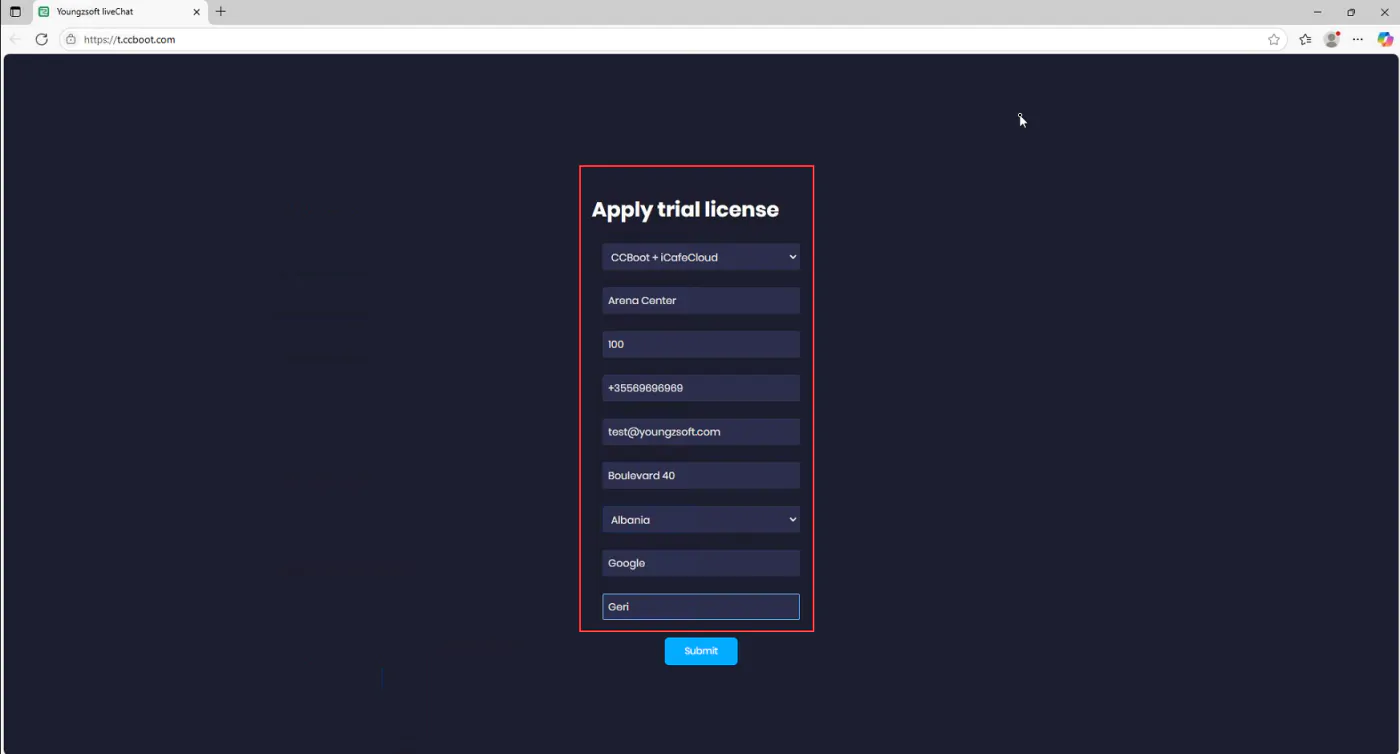
Figura 5 — El formulario con los datos de la prueba. -
Elige WhatsApp o Telegram
Cuando rellenes los datos y envíes el formulario, se te pedirá elegir un método de acceso: WhatsApp o Telegram. Si estás en un PC, conviene iniciar sesión antes en la aplicación elegida y luego continuar.
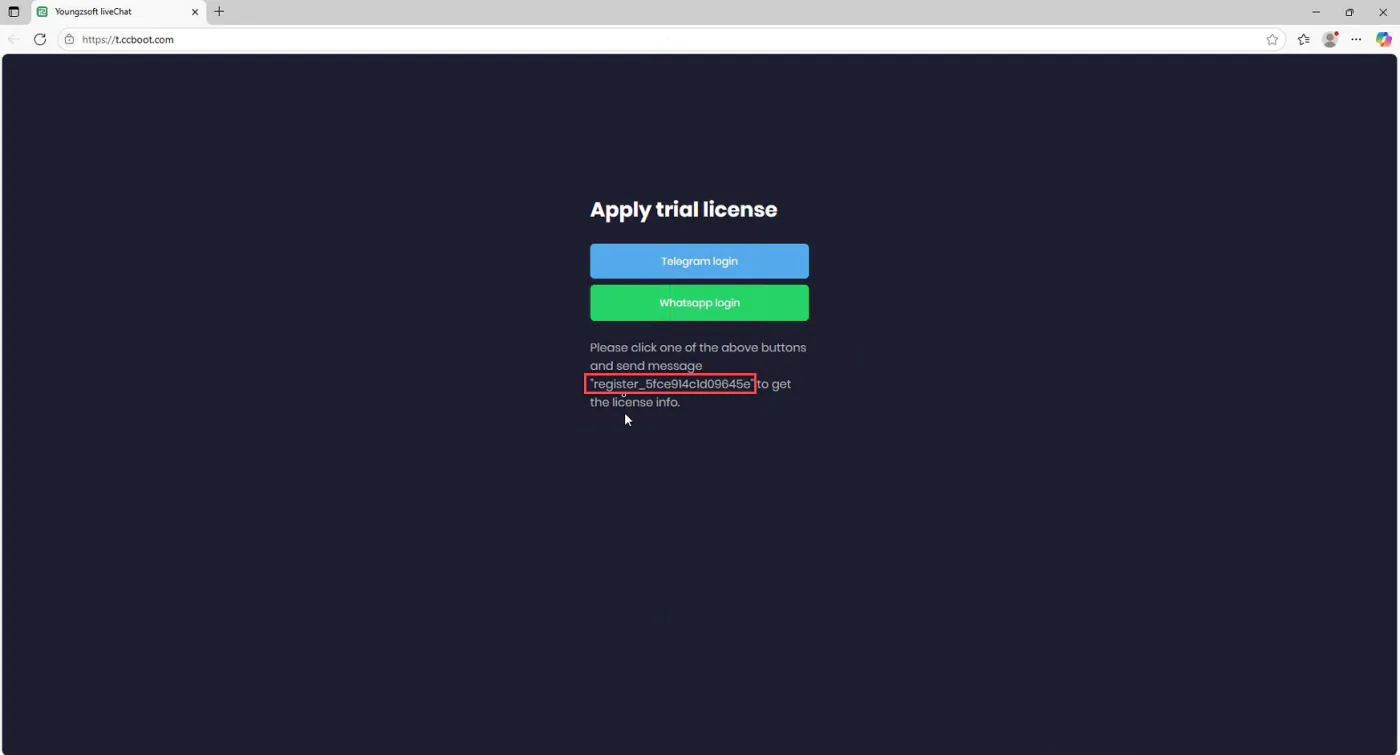
Figura 6 — Elige Telegram o WhatsApp; debajo aparece el código de registro. -
Continúa al chat y copia el código de registro
A continuación, haz clic en “Continue to Chat”. Verás que el chat es con Youngzsoft y que también se muestra el código de registro.
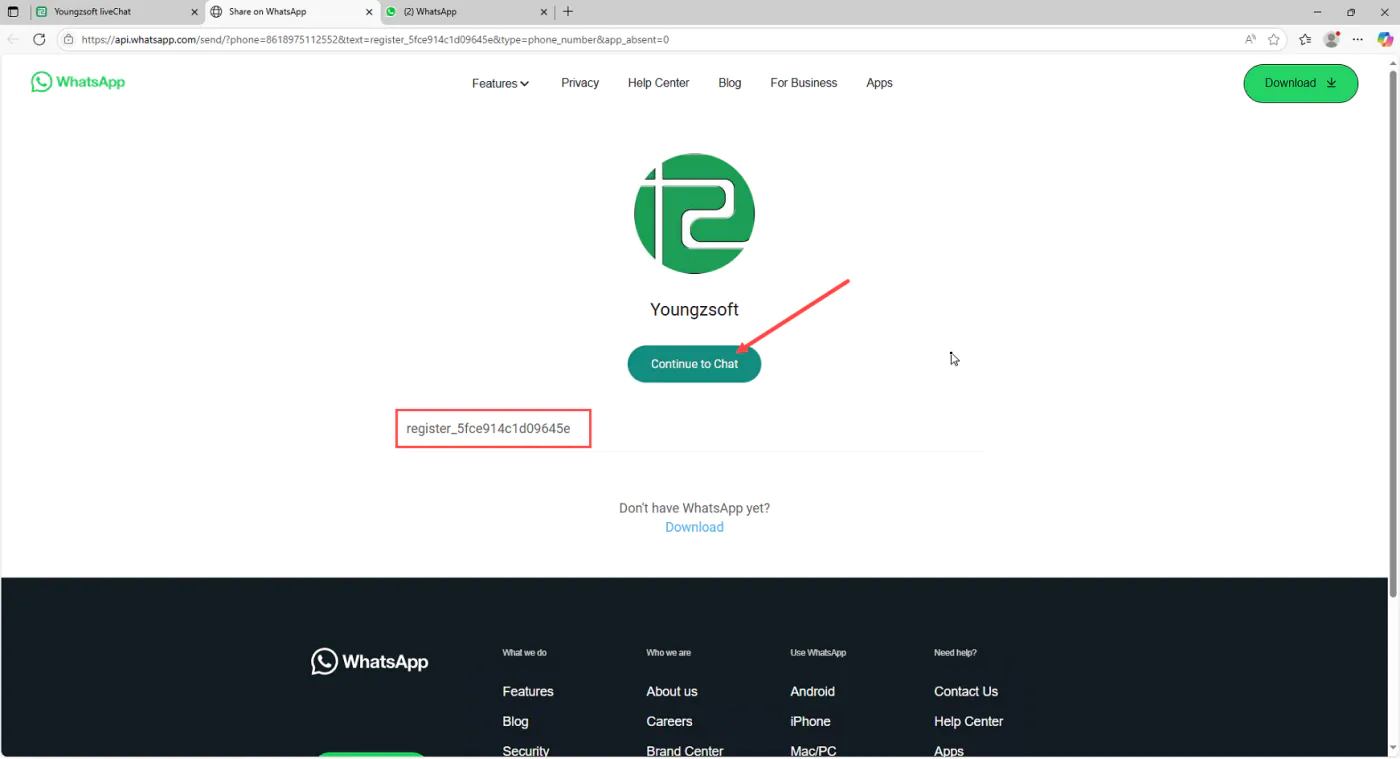
Figura 7 — Continue to Chat con Youngzsoft. -
Envía el código en el chat
Se te redirigirá al chat de la aplicación que hayas elegido, por ejemplo WhatsApp Web. El código de registro se insertará automáticamente en el chat. Si no aparece, cópialo manualmente desde la página de registro, pégalo en el chat y pulsa enviar.
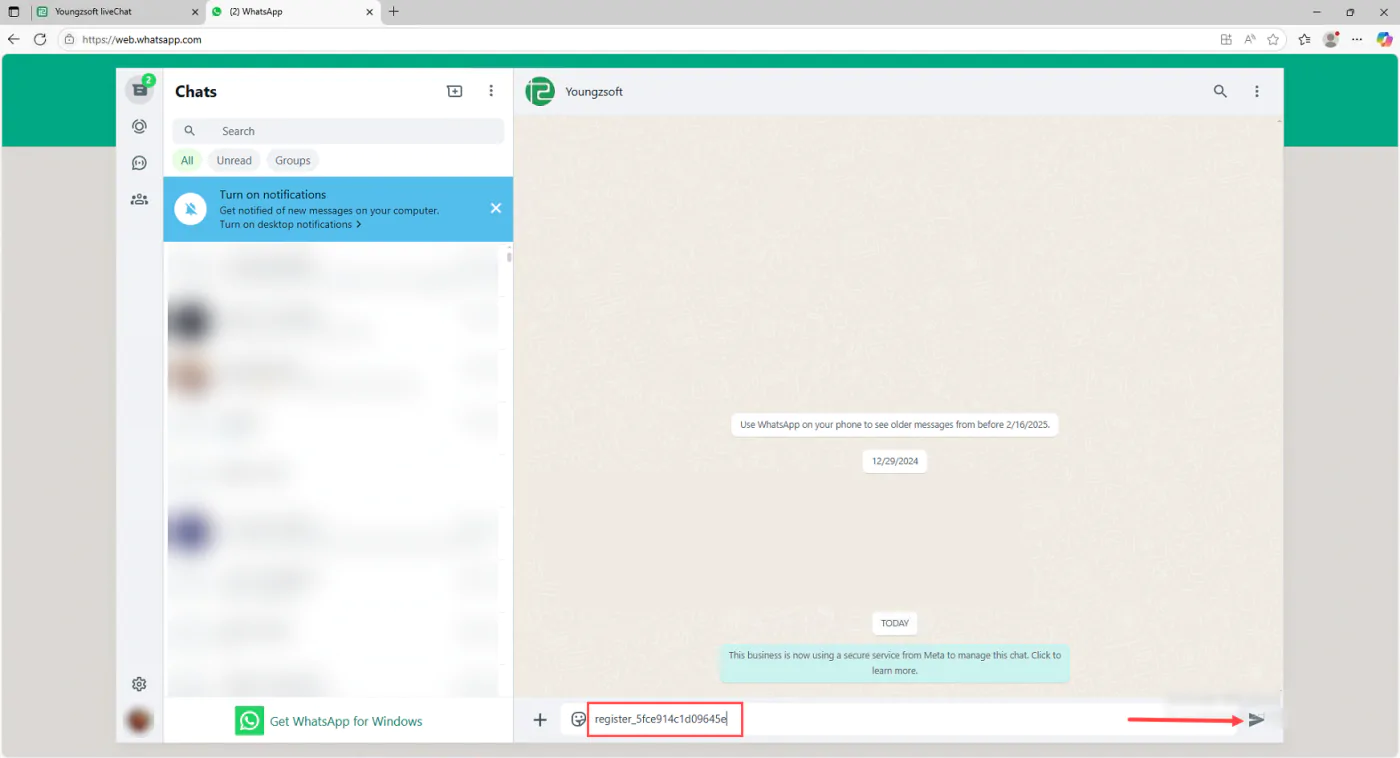
Figura 8 — El código pegado en el chat, listo para enviar. -
Recibe tu licencia
La licencia se genera automáticamente e incluye datos como el número de licencia, la contraseña, la fecha de caducidad y el número de PCs cubiertos. Todo llega al mismo chat desde el que iniciaste el proceso.
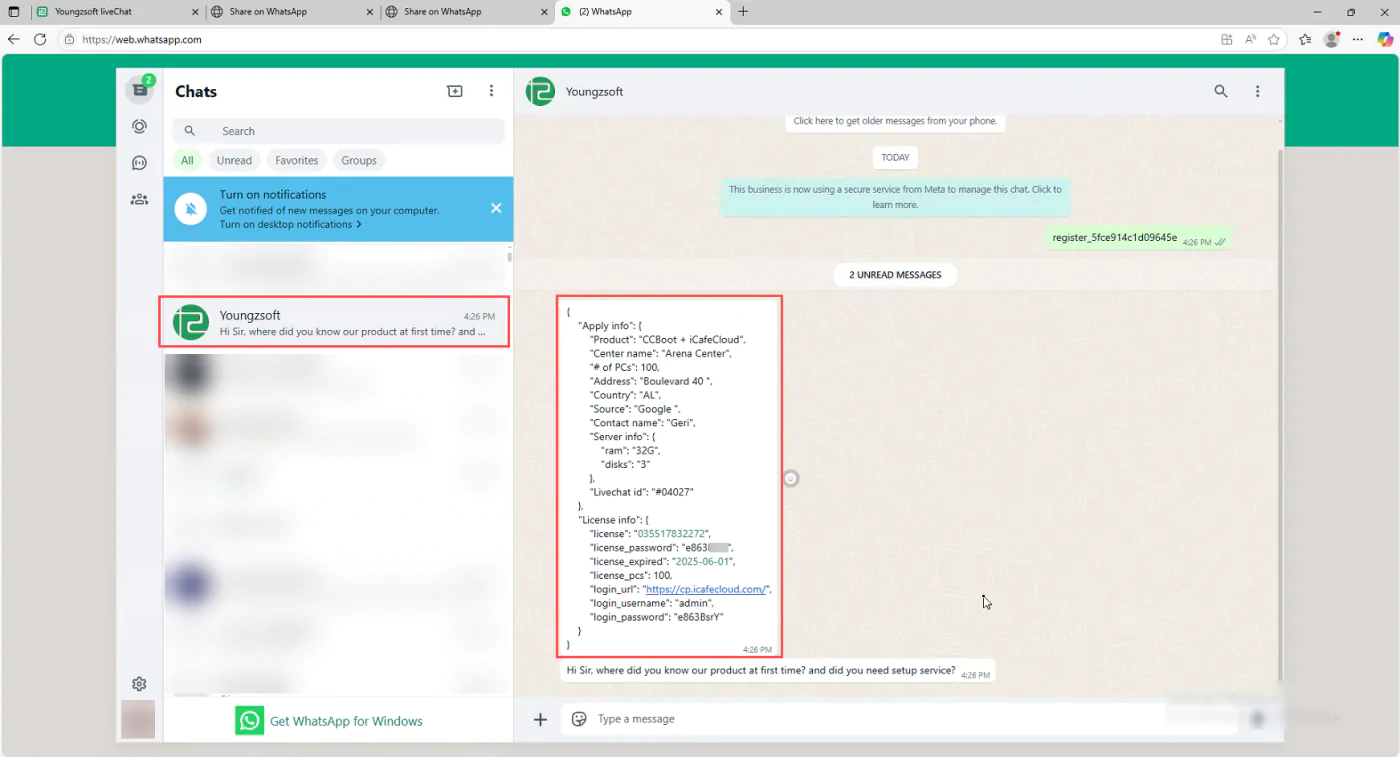
Figura 9 — Los datos de la licencia llegan al mismo chat.
Ten en cuenta
Una prueba por machine ID
Solo puedes obtener una licencia de prueba por cada machine ID. Si lo intentas varias veces con el mismo machine ID, recibirás un mensaje de error; en ese caso, contacta con soporte.
Número de PCs
La cantidad mínima es de 10 PCs y la máxima de 200 PCs, o más en casos especiales.
Duración de la prueba
El periodo de prueba es de 15 días y puede ampliarse a 30 días si lo solicitas.
Empezar
Descarga el servidor o escríbenos y te guiamos paso a paso.