

Руководство
Заявка на пробную лицензию
Ниже описано, как получить пробную лицензию для iCafeCloud или CCBoot. Пробную лицензию можно запросить на 10 и более ПК сроком на 15 дней.
iCafeCloud
Сервер биллинга и управления. Заявка на пробную лицензию подаётся из его окна Options.
CCBoot
Сервер бездисковой загрузки. То же окно Options, та же пробная лицензия.


-
Скачайте установочный файл
Чтобы начать пробный период, зайдите на наш сайт ccboot.com — там можно скачать установочный файл.
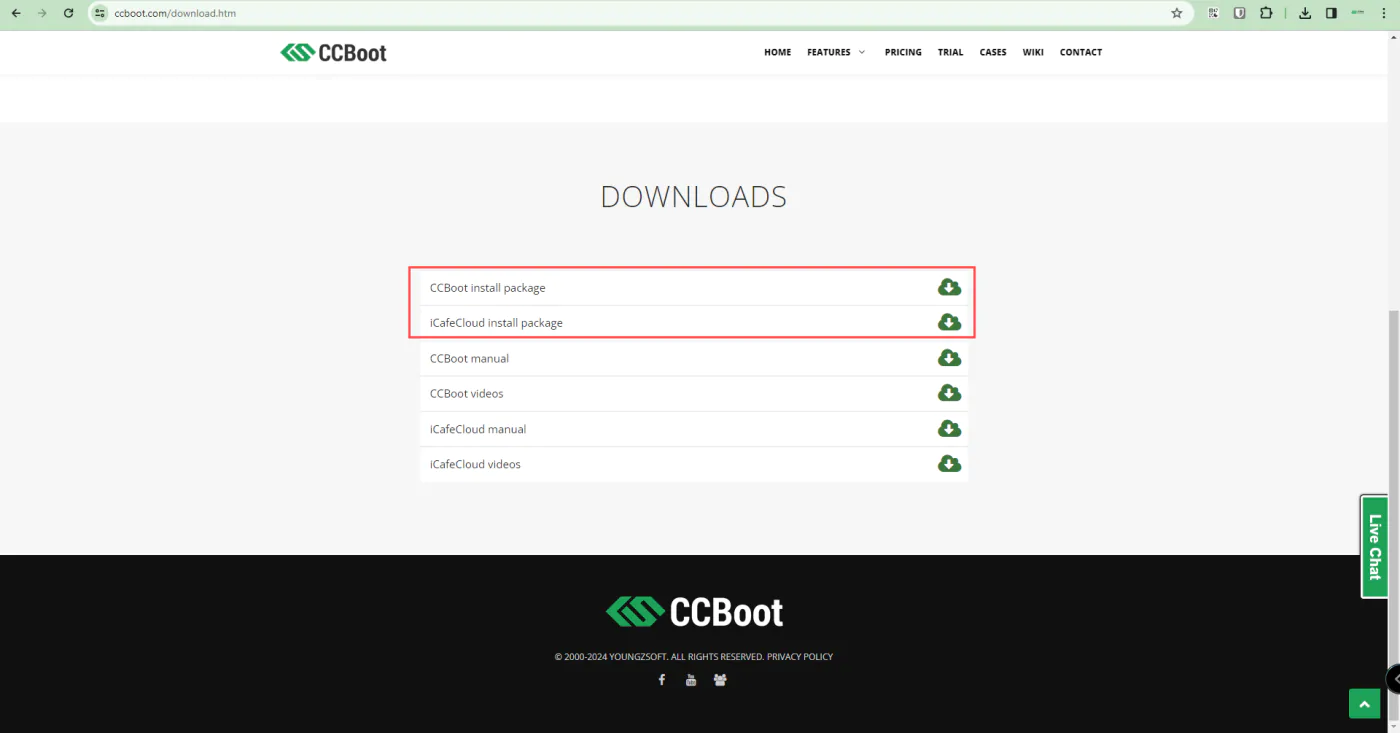
Рисунок 1 — Страница загрузок на ccboot.com. -
Откройте Options и нажмите Get trial license
После загрузки и установки сервера CCBootCloud или iCafeCloud появится окно «Options». В нём можно подать заявку на пробную лицензию, нажав кнопку «Get trial license».
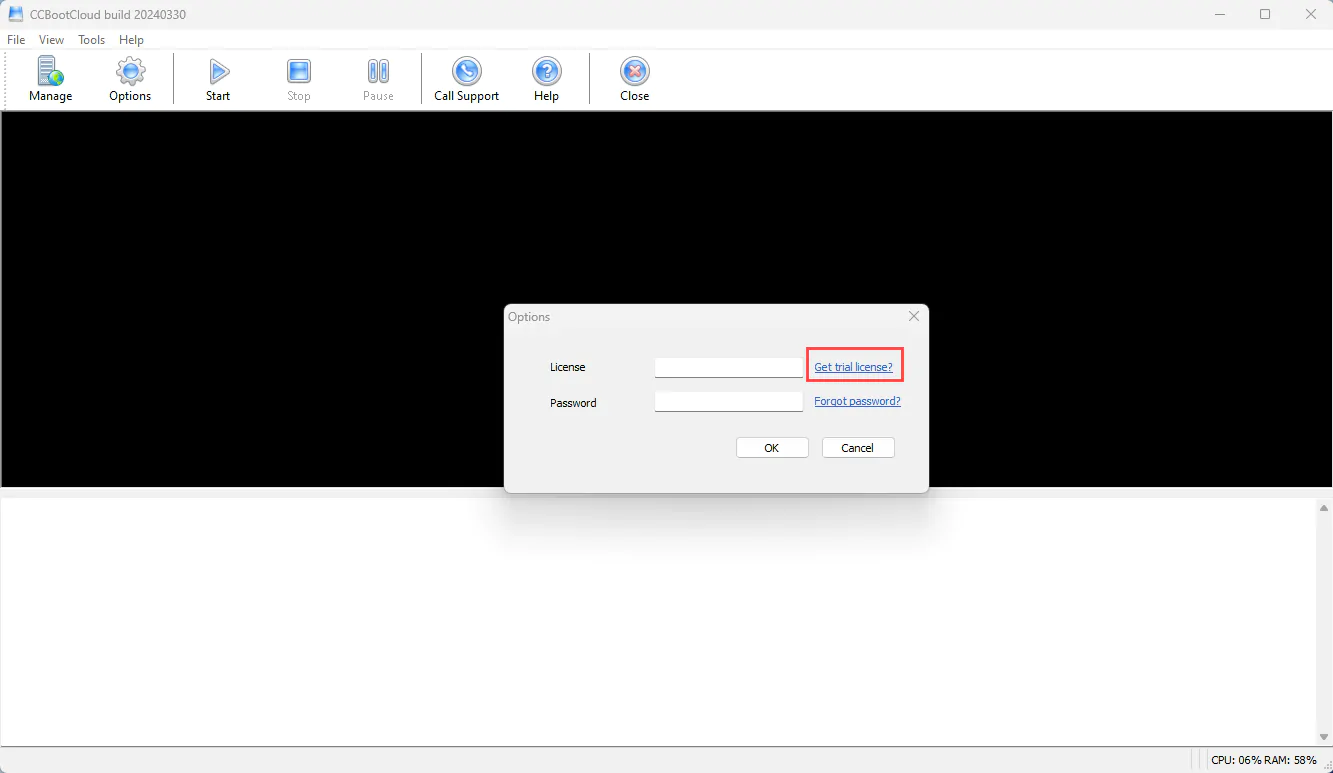
Рисунок 2 — Окно Options в сервере CCBootCloud. 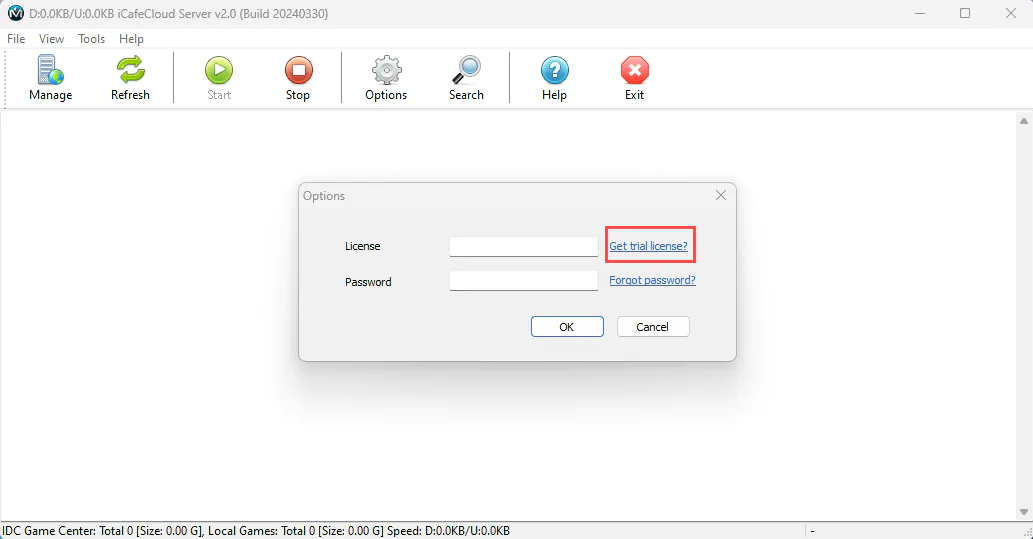
Рисунок 3 — Окно Options в сервере iCafeCloud. -
Проверка оборудования сервера
Если при нажатии «Get trial license» сервер не отвечает минимальным требованиям (не менее 16 ГБ оперативной памяти и 4 физических дисков), появится сообщение о необходимости обновить оборудование. После этого вы попадёте в наше руководство Требования.
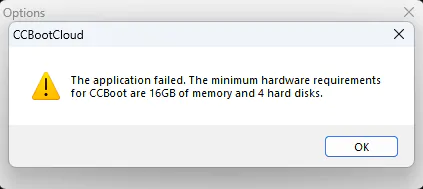
Рисунок 4 — Предупреждение о требованиях к оборудованию. -
Заполните данные заявки
Если сервер соответствует требованиям, откроется окно с формой для ввода данных заявки.
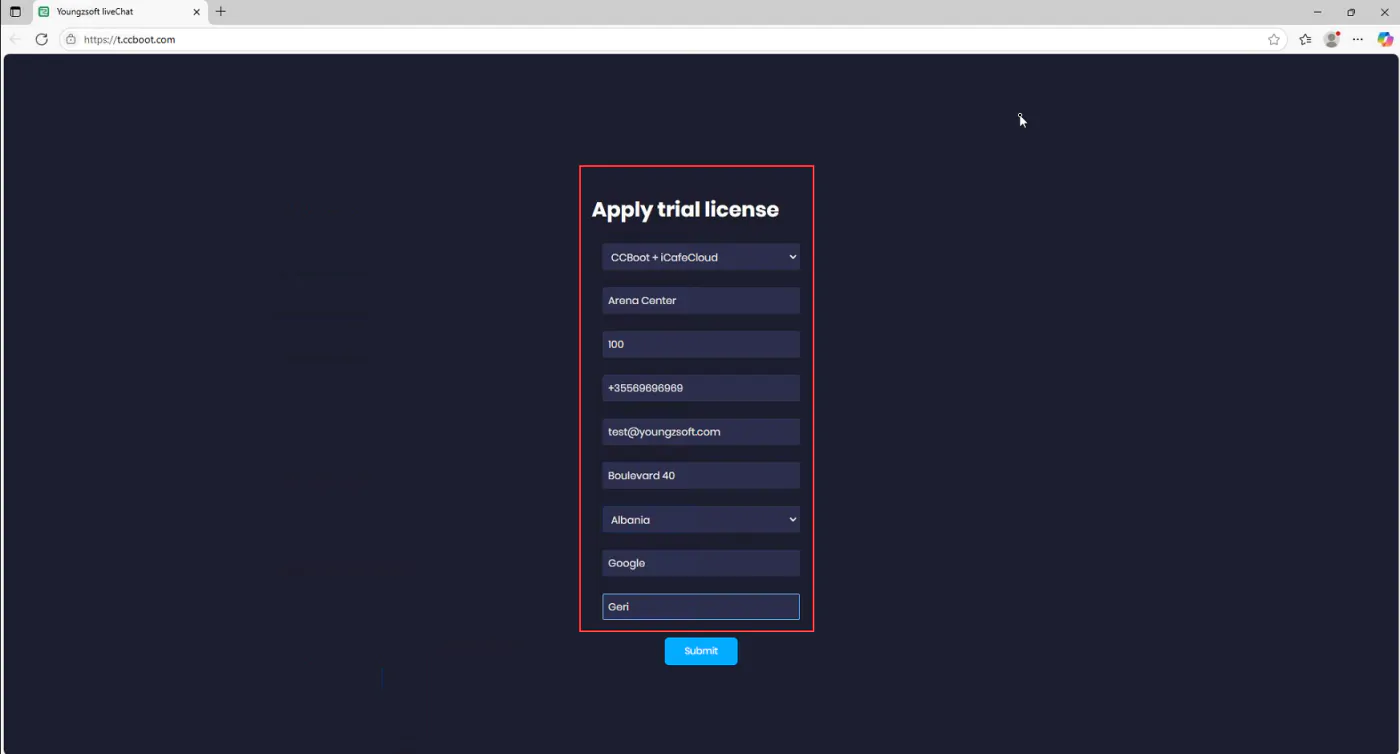
Рисунок 5 — Форма с данными заявки. -
Выберите WhatsApp или Telegram
После заполнения и отправки формы нужно выбрать способ входа — WhatsApp или Telegram. Если вы за компьютером, лучше заранее войти в выбранное приложение и только потом продолжить.
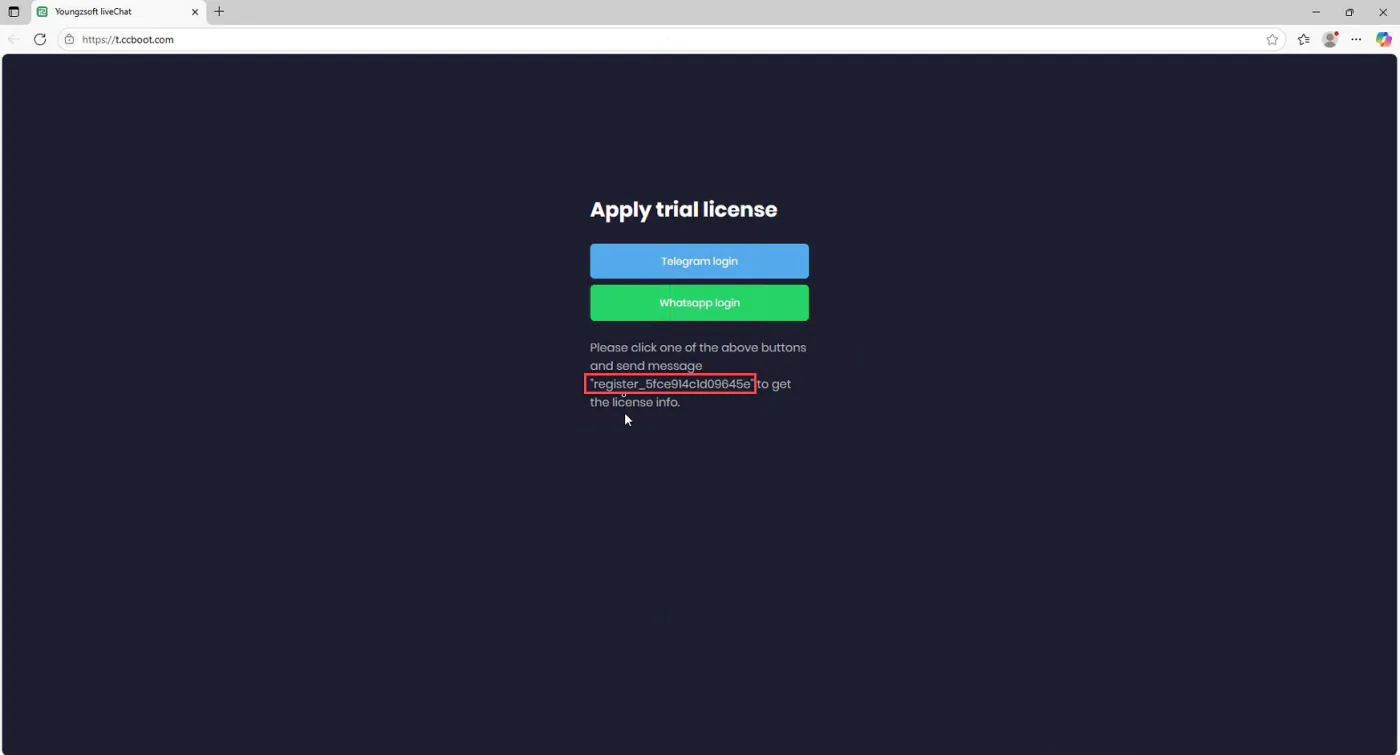
Рисунок 6 — Выбор Telegram или WhatsApp; ниже показан регистрационный код. -
Перейдите в чат и скопируйте регистрационный код
Затем нажмите «Continue to Chat». Вы увидите, что чат ведётся с Youngzsoft, и рядом будет показан регистрационный код.
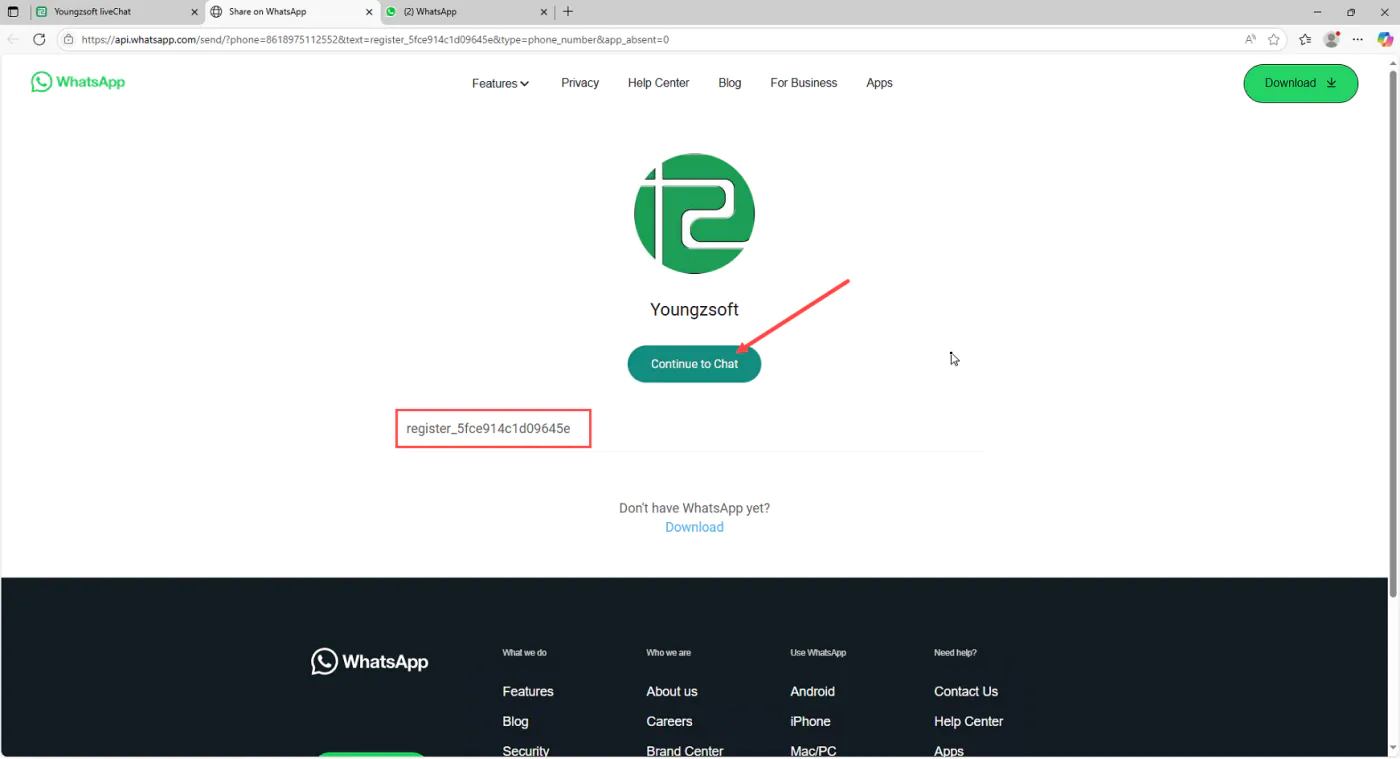
Рисунок 7 — Continue to Chat с Youngzsoft. -
Отправьте код в чат
Откроется чат в выбранном приложении, например WhatsApp Web. Регистрационный код подставится в чат автоматически. Если этого не произошло, скопируйте код со страницы регистрации, вставьте его в чат и нажмите «Отправить».
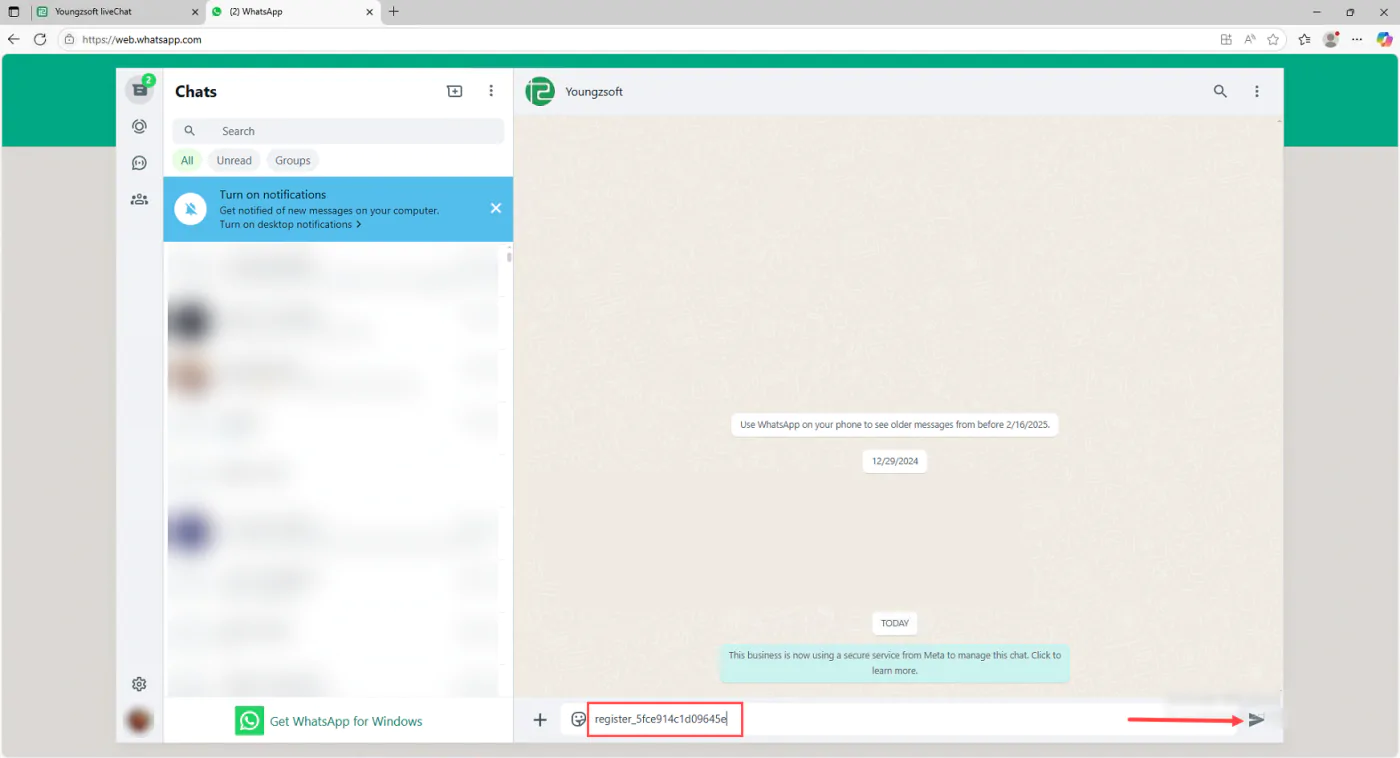
Рисунок 8 — Код вставлен в чат и готов к отправке. -
Получите лицензию
Лицензия создаётся автоматически и содержит номер лицензии, пароль, дату окончания и количество ПК. Всё это приходит в тот же чат, из которого вы начали.
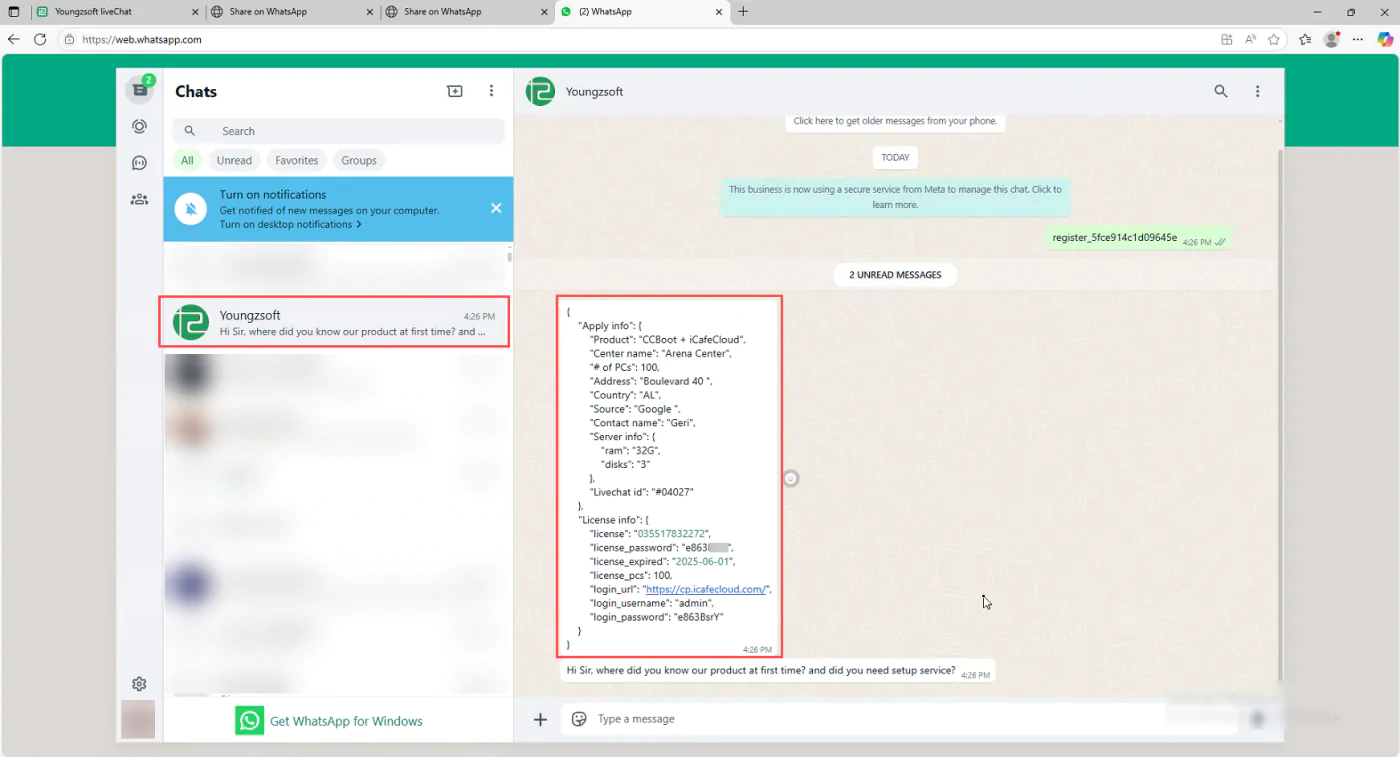
Рисунок 9 — Данные лицензии приходят в тот же чат.
Важно знать
Одна пробная лицензия на machine ID
Пробную лицензию можно получить только один раз для каждого machine ID. При повторной попытке на том же machine ID появится сообщение об ошибке — в этом случае обратитесь в поддержку.
Количество ПК
Минимум — 10 ПК, максимум — 200 ПК, а в особых случаях больше.
Срок пробного периода
Пробный период — 15 дней, по запросу его можно продлить до 30 дней.
Начать
Скачайте сервер или напишите нам — мы проведём вас по шагам.