

Консоли, которые закрываются сами
Установите iCafeTV на Smart TV — и консольные места ведут себя как места с ПК. Когда оплаченное время заканчивается, экран блокируется и сессия закрывается без чьего-либо участия.
Что он делает
Автоматическое закрытие
Консольные сессии заканчиваются по часам, так же как сессии на ПК, прямо из iCafeCloud.
Блокировка экрана
Когда время выходит, телевизор показывает экран блокировки, так что завершённая сессия не может тихо продолжиться.
Те же правила биллинга
Консольные места используют настройки цен, предложения и балансы участников, которые вы уже настроили для ПК.
Два способа установки
Установите из Google Play на телевизоре или загрузите APK с USB-накопителя, если у телевизора нет доступа к магазину.
Любая консоль за телевизором
Точка контроля — это экран, поэтому марка и поколение консоли значения не имеют.
Без участия сотрудников
Никому не надо помнить, какой зал вот-вот заканчивает. В зале становится тише, а касса — точнее.
Подключите телевизор за четыре шага
Установка делается один раз на экран и занимает несколько минут. После этого телевизор остаётся привязан к своей записи консоли в iCafeCloud.
Приложению нужно разрешение рисовать поверх других приложений — именно это позволяет экрану блокировки перекрывать интерфейс телевизора, а не оставаться позади него.
- Установите iCafeTV из Google Play на телевизоре или с USB-накопителя через менеджер приложений
- Разрешите приложению отображаться поверх других, когда телевизор попросит
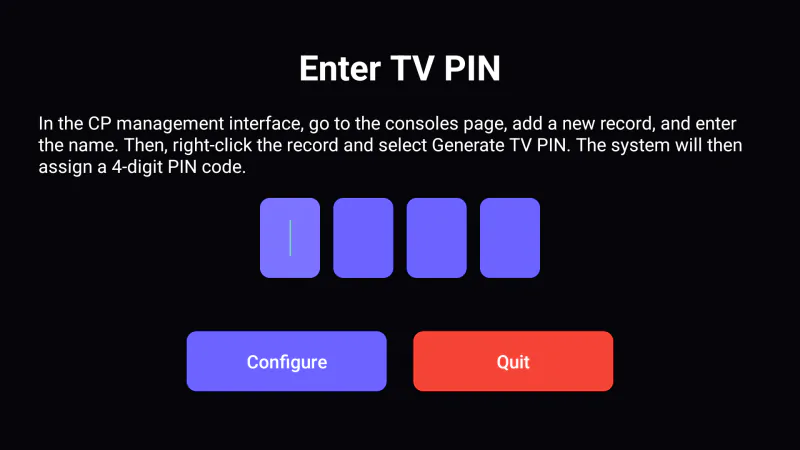
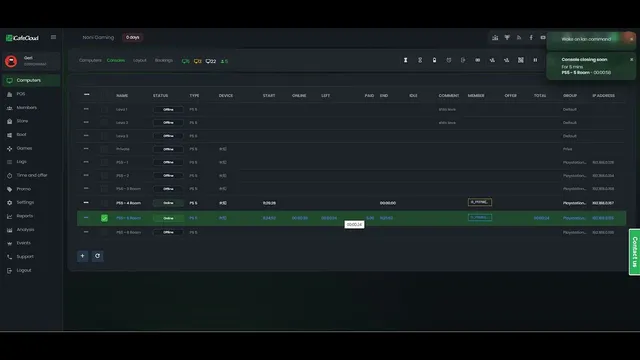
- В iCafeCloud откройте Компьютеры → Консоли, добавьте консоль и нажмите Сгенерировать PIN для ТВ
- Введите 4-значный PIN на телевизоре — приложение покажет, что подключено
Экран блокировки спрашивает сам
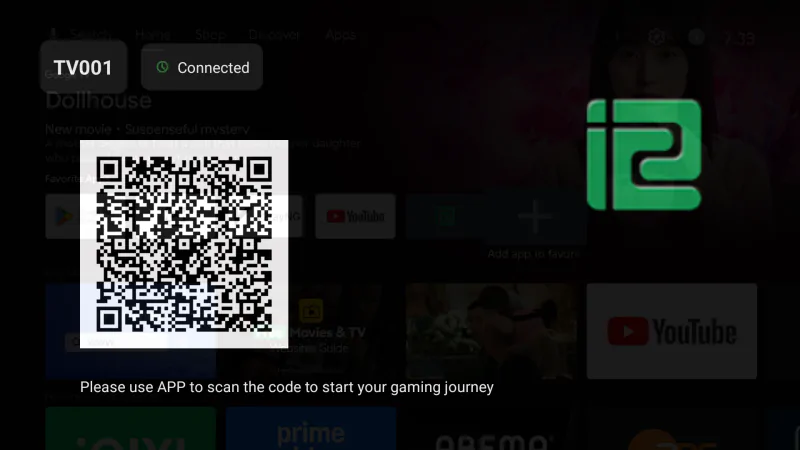
Между сессиями телевизор показывает экран блокировки iCafeTV, который перекрывает все приложения под ним. На экране — название консоли и QR-код, чтобы игрок мог отсканировать его в iCafeApp и начать собственную сессию.
Запуск сессии из iCafeCloud снимает блокировку экрана. Когда оплаченное время заканчивается, блокировка возвращается сама, и консоль готова к следующему клиенту без того, чтобы кто-то шёл через зал.
Перед установкой
- Требования к телевизору
- Smart TV, который позволяет устанавливать приложения Android
- С USB
- Скачайте APK, скопируйте на USB-накопитель, установите через менеджер приложений телевизора
- Разрешение
- Разрешить приложению отображаться поверх других
- Подключение
- 4-значный PIN для ТВ, генерируемый на каждую консоль в iCafeCloud
- Не поддерживается
- Телевизоры с закрытой операционной системой, не дающей ставить приложения
Посмотрите в работе
Короткие уроки с YouTube-канала iCafeCloud (на английском).
Частые вопросы
Какие телевизоры подходят?
Любой Smart TV, который позволяет ставить приложения Android. У некоторых марок закрытая система, которая этого не разрешает, — такие телевизоры iCafeTV не запустят.
iCafeTV — то же приложение, что и iCafeApp?
Нет. iCafeApp — мобильное приложение для владельцев, сотрудников и игроков. iCafeTV — отдельная сборка для Android TV, которая работает на самом экране, и она есть только в Google Play: версии для iOS нет, потому что приложение должно работать на телевизоре.
Что если у телевизора нет доступа к Google Play?
Скачайте APK на ПК, скопируйте на USB-накопитель и установите через менеджер приложений телевизора. Вики разбирает весь процесс целиком.
Как игрок начинает сессию на консоли?
Либо сотрудники запускают её из iCafeCloud, либо игрок сканирует QR-код на экране блокировки через iCafeApp и запускает её сам.
Нужна ли лицензия на каждый телевизор?
Консольные места считаются так же, как места с ПК. Спросите поддержку, как их покрывает ваш текущий тариф.
Получите пробную версию сегодня
Начните всего за несколько минут…