

Raspberry Pi, который выключает телевизор, когда время вышло
Подключите Raspberry Pi 4 к телевизору по HDMI. Когда начинается сессия на PlayStation или Xbox, iCafeCloud включает телевизор по HDMI-CEC, а при завершении — выключает. Без работ с электропроводкой и без установки чего-либо на телевизор.
Что он делает
Включение и выключение по HDMI
Pi отправляет телевизору команды питания HDMI-CEC при старте и при завершении сессии.
Без перепайки
Ничего не нужно резать или сращивать. Всё подключение — один кабель micro-HDMI — HDMI.
Привязка по TV PIN
Каждая Pi привязывается к одному месту с консолью по 4-значному PIN из iCafeCloud.
Установка одной строкой
Одна команда по SSH устанавливает клиент iCafeCloud для Raspberry Pi.
Wi-Fi или Ethernet
Настройте Wi-Fi при записи карты или подключите сетевой кабель.
Любая консоль за телевизором
PlayStation 5, Xbox Series X или что угодно по HDMI — управляется именно телевизор.
Те же правила тарификации
Места с консолями используют цены, пакеты и балансы участников, уже заданные для ПК.
Игроки запускают сами
Распечатайте QR-код консоли, и игрок запустит сессию с телефона.
Что понадобится
Всё продаётся в обычных магазинах, и на каждый телевизор нужна одна Raspberry Pi.
Телевизор должен принимать команды HDMI-CEC. Большинство брендов поддерживают их под своим названием — Anynet+, SimpLink, Bravia Sync и т. п., — поэтому проверьте, что функция включена в настройках телевизора.
- Raspberry Pi 4 Model B
- Блок питания для Pi с поддержкой CEC
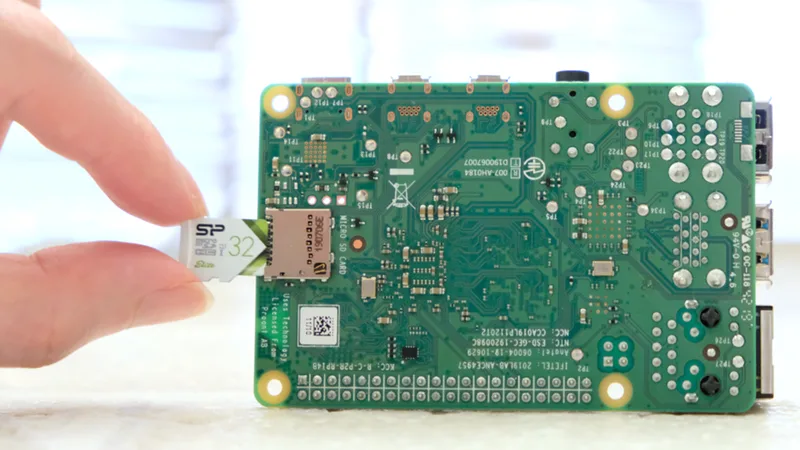
- Карта microSD для Raspberry Pi OS и USB-картридер
- Кабель micro-HDMI — HDMI до телевизора
- Телевизор с включённым HDMI-CEC
Привязка со страницы «Консоли»
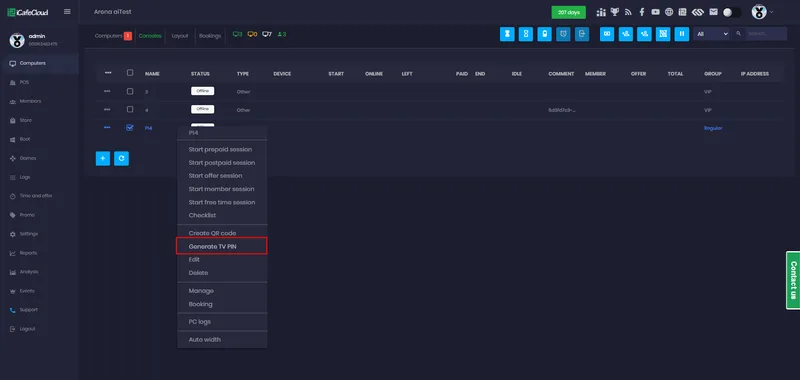
Добавьте консоль в iCafeCloud в разделе Computers → Consoles, нажмите на неё правой кнопкой и выберите Generate TV PIN. 4-значный PIN сообщает Pi, к какому месту она относится.
Дальше место работает как любое другое: запустили сессию — телевизор включился, завершили — погас.
Настройка Raspberry Pi за четыре шага
- 01
Запишите карту
Запишите Raspberry Pi OS на microSD с помощью Raspberry Pi Imager и настройте там Wi-Fi или используйте Ethernet.
- 02
Подключите телевизор
Вставьте карту, подключите Pi к телевизору по HDMI и включите. Найдите её IP-адрес в роутере — обычно она видна как piXX.
- 03
Получите TV PIN
В cp.icafecloud.com добавьте консоль, нажмите правой кнопкой и выберите Generate TV PIN.
- 04
Запустите установщик
Зайдите на Pi по SSH и выполните команду установки со своим PIN.
Команда установки
Выполните её по SSH на Raspberry Pi, заменив <PIN> на 4-значный TV PIN консоли. После установки телевизор включается при старте сессии и выключается при её завершении.
curl -k https://cp.icafecloud.com/pi/install.sh | sudo bash -s -- <PIN>Документация
Полная инструкция по настройке и страницы вики о работе с местами для консолей.
Посмотрите в работе
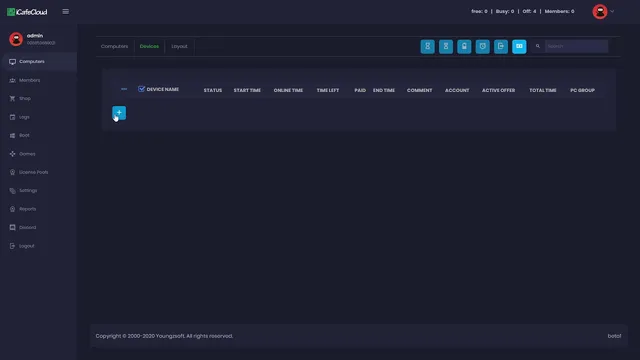
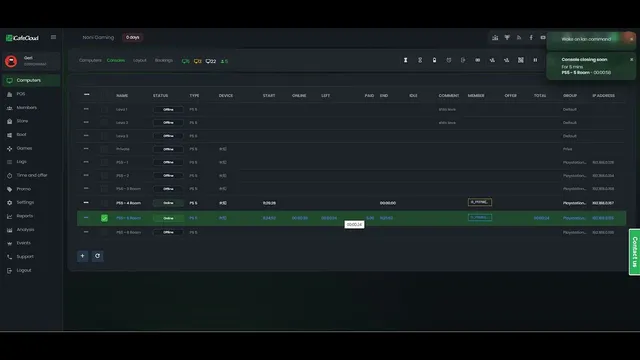
Короткие уроки с YouTube-канала iCafeCloud (на английском).
Частые вопросы
Какая Raspberry Pi нужна?
В инструкции используется Raspberry Pi 4 Model B с Raspberry Pi OS — по одной на каждый телевизор.
Выключает ли Pi консоль?
Нет. Она управляет телевизором по HDMI-CEC и не трогает консоль, поэтому консоль никогда не обесточивается посреди игры.
Что нужно от телевизора?
Свободный вход HDMI и включённый HDMI-CEC, чтобы он принимал команды питания от Pi. На сам телевизор ничего не устанавливается.
Чем это отличается от iCafeTV?
iCafeTV — приложение, которое работает на Google TV или Android TV и блокирует экран. Raspberry Pi работает снаружи телевизора, поэтому подходит и для экранов, на которые нельзя ставить приложения.
Wi-Fi или кабель?
Подойдёт любой вариант. Настройте Wi-Fi в Raspberry Pi Imager при записи карты или подключите кабель Ethernet.
Другие способы управлять консолями
Сравнить все три способаПолучите пробную версию сегодня
Начните всего за несколько минут…