

Consolas que se cierran solas
Instala iCafeTV en el Smart TV y los asientos de consola se comportan como los de PC. Cuando termina el tiempo pagado, la pantalla se bloquea y la sesión se cierra sin que nadie se acerque.
Qué hace
Cierre automático
Las sesiones de consola terminan a su hora, igual que las de PC, directamente desde iCafeCloud.
Bloqueo de pantalla
Cuando se acaba el tiempo, el televisor muestra una pantalla de bloqueo, así que una sesión terminada no puede seguir sin más.
Las mismas reglas de facturación
Los asientos de consola usan los ajustes de precio, las ofertas y los saldos de socio que ya configuraste para los PC.
Dos formas de instalar
Instálala desde Google Play en el televisor, o carga el APK desde una memoria USB cuando el televisor no tenga acceso a la tienda.
Cualquier consola detrás del televisor
El punto de control es la pantalla, así que la marca y la generación de la consola dan igual.
Sin intervención del personal
Nadie tiene que acordarse de qué sala está a punto de terminar. El local se queda más tranquilo y la caja más exacta.
Empareja un televisor en cuatro pasos
La instalación se hace una vez por pantalla y lleva unos minutos. Después, el televisor queda emparejado con su registro de consola en iCafeCloud.
La app necesita permiso para dibujarse sobre otras aplicaciones: eso es lo que permite que la pantalla de bloqueo cubra la interfaz del televisor en lugar de quedar detrás.
- Instala iCafeTV desde Google Play en el televisor, o desde una memoria USB con el gestor de aplicaciones
- Permite que la app se muestre sobre otras aplicaciones cuando el televisor lo pida
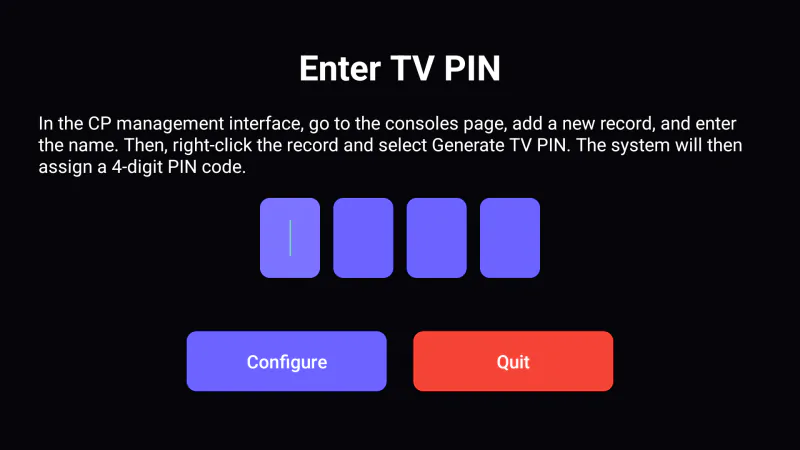
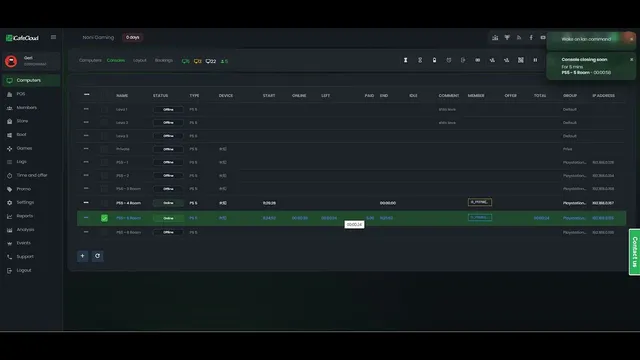
- En iCafeCloud ve a Equipos → Consolas, añade la consola y pulsa Generar PIN de TV
- Introduce el PIN de 4 dígitos en el televisor: la app aparece como conectada
La pantalla de bloqueo se encarga de pedirlo
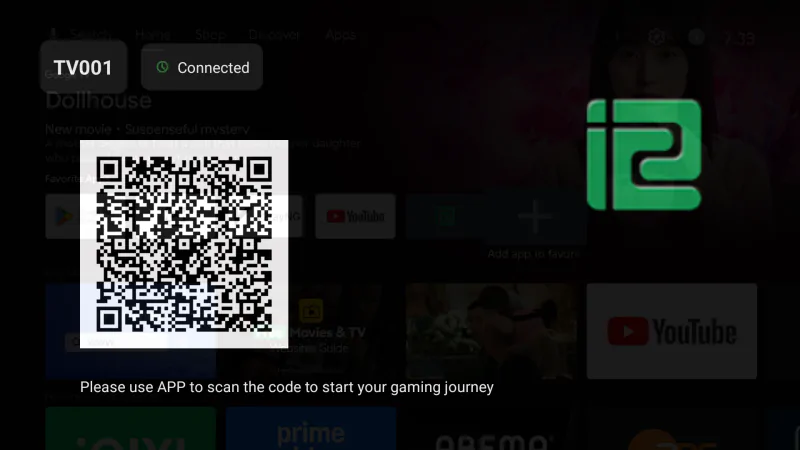
Entre sesiones, el televisor muestra la pantalla de bloqueo de iCafeTV, que tapa todas las apps que hay debajo. La pantalla lleva el nombre de la consola y un código QR, para que el jugador pueda escanearlo desde iCafeApp e iniciar su propia sesión.
Iniciar una sesión desde iCafeCloud desbloquea la pantalla. Cuando el tiempo pagado se agota, el bloqueo vuelve solo y la consola queda lista para el siguiente cliente sin que nadie cruce el local.
Antes de instalar
- Requisito del televisor
- Un Smart TV que permita instalar aplicaciones Android
- Desde USB
- Descarga el APK, cópialo a una memoria USB e instálalo desde el gestor de aplicaciones del televisor
- Permiso
- Permitir que una app se muestre sobre otras aplicaciones
- Emparejamiento
- Un PIN de TV de 4 dígitos generado por consola en iCafeCloud
- No compatible
- Televisores con sistemas operativos cerrados que impiden instalar aplicaciones
Míralo en acción
Tutoriales breves del canal de YouTube de iCafeCloud (en inglés).
Preguntas frecuentes
¿Qué televisores sirven?
Cualquier Smart TV que permita instalar aplicaciones Android. Algunas marcas llevan un sistema cerrado que no lo permite, y esos televisores no pueden ejecutar iCafeTV.
¿Es iCafeTV la misma app que iCafeApp?
No. iCafeApp es la app de móvil para propietarios, personal y jugadores. iCafeTV es una compilación aparte para Android TV que se ejecuta en la propia pantalla, y solo está en Google Play: no hay versión para iOS, porque la app tiene que correr en el televisor.
¿Y si el televisor no tiene acceso a Google Play?
Descarga el APK en un PC, cópialo a una memoria USB e instálalo desde el gestor de aplicaciones del televisor. El wiki explica todo el proceso.
¿Cómo inicia un jugador una sesión en una consola?
O bien tu personal la inicia desde iCafeCloud, o bien el jugador escanea el código QR de la pantalla de bloqueo con iCafeApp y la inicia él mismo.
¿Necesito una licencia por televisor?
Los asientos de consola se cuentan igual que los de PC. Pregunta al soporte cómo los cubre tu plan actual.