

Raspberry Pi يطفئ التلفاز عند انتهاء الوقت
صِل Raspberry Pi 4 بالتلفاز عبر HDMI. عند بدء جلسة PlayStation أو Xbox يشغّل iCafeCloud التلفاز عبر HDMI-CEC، وعند إنهائها يطفئه. لا توصيلات كهربائية، ولا شيء يُثبّت على التلفاز.
ماذا يفعل
تشغيل وإطفاء عبر HDMI
يرسل الـ Pi أوامر تشغيل HDMI-CEC إلى التلفاز عند بدء الجلسة وعند إنهائها.
دون إعادة توصيل
لا قطع ولا وصل للأسلاك. كابل micro-HDMI إلى HDMI واحد هو كل التوصيل.
مقترن برمز PIN للتلفاز
يرتبط كل Pi بمقعد جهاز ألعاب واحد عبر رمز PIN من 4 أرقام يُنشأ في iCafeCloud.
تثبيت بسطر واحد
أمر واحد عبر SSH يثبّت عميل iCafeCloud لـ Raspberry Pi.
Wi-Fi أو Ethernet
اضبط Wi-Fi أثناء كتابة البطاقة، أو صِل كابل شبكة.
أي جهاز ألعاب خلف التلفاز
PlayStation 5 أو Xbox Series X أو أي جهاز عبر HDMI — ما يُتحكم فيه هو التلفاز.
قواعد المحاسبة نفسها
تستخدم مقاعد أجهزة الألعاب الأسعار والعروض وأرصدة الأعضاء التي حددتها لأجهزة الكمبيوتر.
اللاعبون يبدؤون بأنفسهم
اطبع رمز QR لجهاز الألعاب ليبدأ اللاعب الجلسة من هاتفه.
ما تحتاج إليه
كل شيء متوفر في المتاجر، وكل Raspberry Pi يرافق تلفازًا واحدًا.
يجب أن يقبل التلفاز أوامر HDMI-CEC. تدعمها معظم العلامات التجارية بأسماء خاصة — Anynet+ وSimpLink وBravia Sync وغيرها — فتأكد من تفعيلها في إعدادات التلفاز.
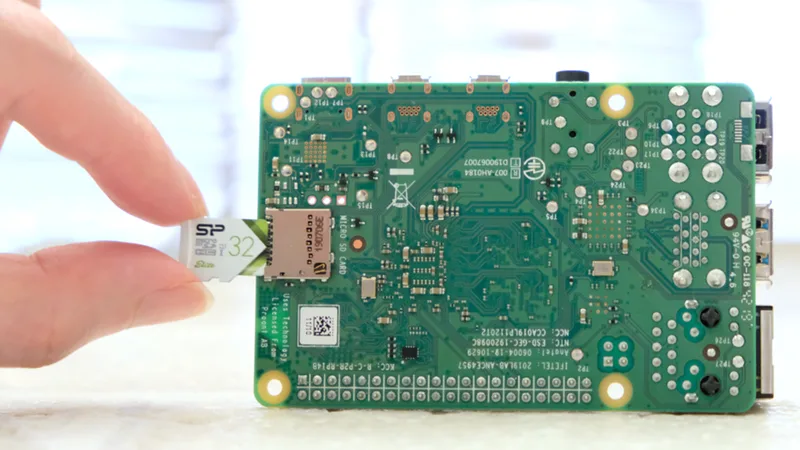
- Raspberry Pi 4 Model B
- محوّل كهرباء للـ Pi يدعم CEC
- بطاقة microSD لنظام Raspberry Pi OS مع قارئ بطاقات USB
- كابل micro-HDMI إلى HDMI حتى التلفاز
- تلفاز مفعّل فيه HDMI-CEC
يُقرن من صفحة أجهزة الألعاب
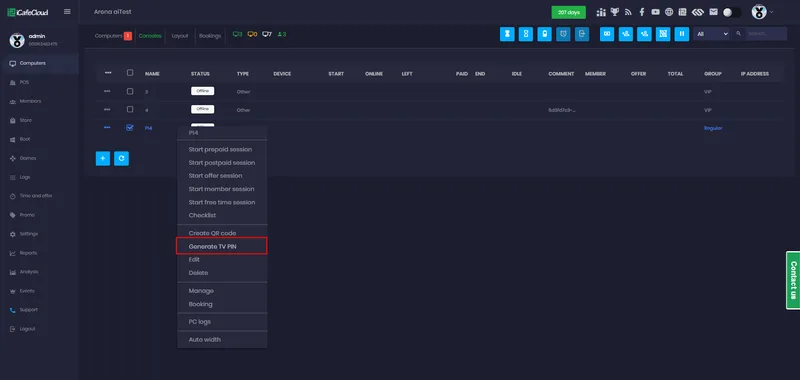
أضف جهاز الألعاب في iCafeCloud من Computers ← Consoles، ثم انقر بالزر الأيمن واختر Generate TV PIN. يخبر رمز PIN المكوّن من 4 أرقام الـ Pi بالمقعد الذي ينتمي إليه.
بعد ذلك يعمل المقعد مثل أي مقعد آخر: ابدأ جلسة فيعمل التلفاز، وأنهِها فينطفئ.
إعداد Raspberry Pi في أربع خطوات
- 01
اكتب البطاقة
اكتب نظام Raspberry Pi OS على بطاقة microSD باستخدام Raspberry Pi Imager، واضبط Wi-Fi هناك أو استخدم Ethernet.
- 02
صِل التلفاز
أدخل البطاقة، وصِل الـ Pi بالتلفاز عبر HDMI وشغّله. ابحث عن عنوان IP الخاص به في الموجّه — يظهر عادةً باسم piXX.
- 03
أنشئ رمز PIN للتلفاز
في cp.icafecloud.com أضف جهاز الألعاب، ثم انقر بالزر الأيمن واضغط Generate TV PIN.
- 04
شغّل أداة التثبيت
سجّل الدخول إلى الـ Pi عبر SSH وشغّل أمر التثبيت مع رمز PIN الخاص بك.
أمر التثبيت
شغّله عبر SSH على Raspberry Pi، مع استبدال <PIN> برمز PIN للتلفاز المكوّن من 4 أرقام الخاص بجهاز الألعاب. بعد انتهائه يعمل التلفاز عند بدء الجلسة وينطفئ عند إنهائها.
curl -k https://cp.icafecloud.com/pi/install.sh | sudo bash -s -- <PIN>التوثيق
دليل الإعداد الكامل وصفحات الويكي الخاصة بتشغيل مقاعد أجهزة الألعاب.
شاهده أثناء العمل
دروس قصيرة من قناة iCafeCloud على YouTube (باللغة الإنجليزية).
أسئلة شائعة
أي Raspberry Pi أحتاج؟
يستخدم دليل الإعداد Raspberry Pi 4 Model B بنظام Raspberry Pi OS، واحدًا لكل تلفاز.
هل يطفئ الـ Pi جهاز الألعاب؟
لا. يتحكم في التلفاز عبر HDMI-CEC ويترك جهاز الألعاب كما هو، فلا تنقطع عنه الكهرباء في منتصف اللعب.
ما الذي يحتاجه التلفاز؟
منفذ HDMI متاح وتفعيل HDMI-CEC ليقبل أوامر التشغيل من الـ Pi. لا يُثبّت أي شيء على التلفاز نفسه.
ما الفرق بينه وبين iCafeTV؟
iCafeTV تطبيق يعمل على Google TV أو Android TV ويقفل الشاشة. أما Raspberry Pi فيعمل من خارج التلفاز، لذا يناسب أيضًا الشاشات التي لا تقبل تثبيت التطبيقات.
Wi-Fi أم كابل؟
أيهما تشاء. اضبط Wi-Fi في Raspberry Pi Imager عند كتابة البطاقة، أو صِل كابل Ethernet.