

Una Raspberry Pi que apaga el televisor cuando se acaba el tiempo
Conecta una Raspberry Pi 4 al televisor por HDMI. Cuando empieza una sesión de PlayStation o Xbox, iCafeCloud enciende el televisor mediante HDMI-CEC, y al cerrarla lo apaga. Sin tocar la instalación eléctrica y sin instalar nada en el televisor.
Qué hace
Encendido y apagado por HDMI
La Pi envía órdenes de encendido HDMI-CEC al televisor al iniciar y al cerrar la sesión.
Sin recablear
No se corta ni se empalma nada. Un cable micro-HDMI a HDMI es toda la conexión.
Emparejada con un PIN de TV
Cada Pi queda asociada a un puesto de consola con un PIN de 4 dígitos generado en iCafeCloud.
Instalación en una línea
Un solo comando por SSH instala el cliente de iCafeCloud para Raspberry Pi.
Wi-Fi o Ethernet
Configura la Wi-Fi al grabar la tarjeta o conecta un cable de red.
Cualquier consola detrás del televisor
PlayStation 5, Xbox Series X o lo que sea por HDMI: lo que se controla es el televisor.
Las mismas reglas de facturación
Los puestos de consola usan los precios, ofertas y saldos de miembros que ya definiste para los PC.
Los jugadores inician solos
Imprime el código QR de la consola y el jugador inicia la sesión desde el móvil.
Qué necesitas
Todo se compra en cualquier tienda, y cada Raspberry Pi va con un televisor.
El televisor debe aceptar órdenes HDMI-CEC. La mayoría de marcas lo incluyen con su propio nombre —Anynet+, SimpLink, Bravia Sync y similares—, así que comprueba que esté activado en los ajustes del televisor.
- Raspberry Pi 4 Model B
- Un adaptador de corriente para la Pi compatible con CEC
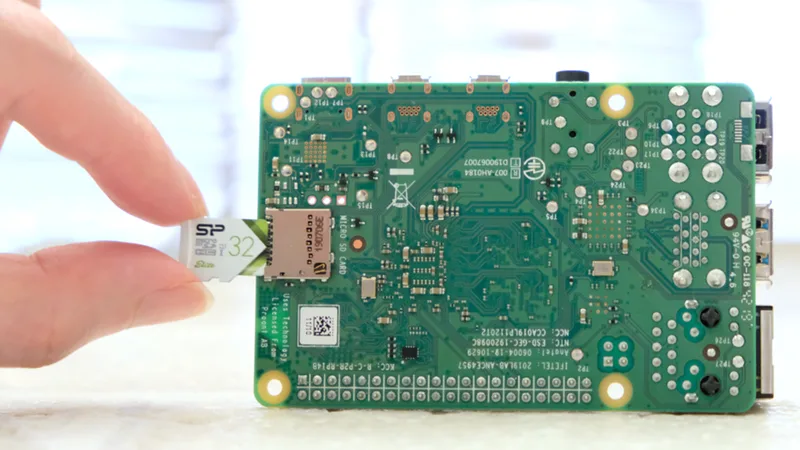
- Una tarjeta microSD para Raspberry Pi OS y un lector de tarjetas USB
- Un cable micro-HDMI a HDMI hasta el televisor
- Un televisor con HDMI-CEC activado
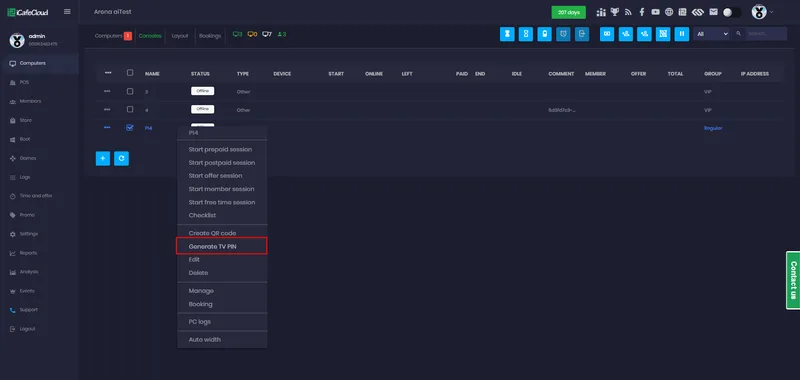
Emparejada desde la página Consolas
Añade la consola en iCafeCloud en Computers → Consoles, haz clic derecho y elige Generate TV PIN. El PIN de 4 dígitos le indica a la Pi a qué puesto pertenece.
A partir de ahí el puesto funciona como cualquier otro: inicia una sesión y el televisor se enciende; ciérrala y se apaga.
Configura una Raspberry Pi en cuatro pasos
- 01
Graba la tarjeta
Graba Raspberry Pi OS en la microSD con Raspberry Pi Imager y configura allí la Wi-Fi, o usa Ethernet.
- 02
Conecta el televisor
Inserta la tarjeta, conecta la Pi al televisor por HDMI y enciéndela. Busca su IP en el router: suele aparecer como piXX.
- 03
Genera un PIN de TV
En cp.icafecloud.com añade la consola, haz clic derecho y pulsa Generate TV PIN.
- 04
Ejecuta el instalador
Entra en la Pi por SSH y ejecuta el comando de instalación con tu PIN.
El comando de instalación
Ejecútalo por SSH en la Raspberry Pi, sustituyendo <PIN> por el PIN de TV de 4 dígitos de la consola. Al terminar, el televisor se enciende al iniciar una sesión y se apaga al cerrarla.
curl -k https://cp.icafecloud.com/pi/install.sh | sudo bash -s -- <PIN>Documentación
La guía completa de configuración y las páginas de la wiki para gestionar los puestos de consola.
Míralo en acción
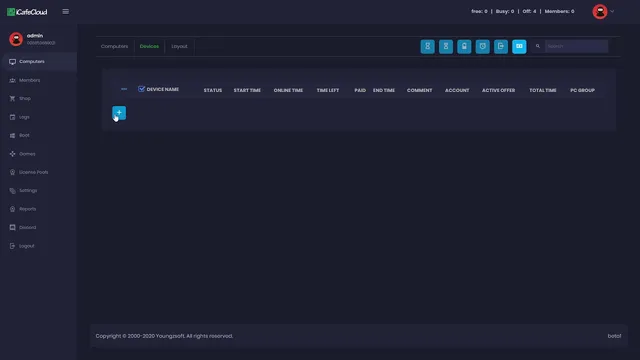
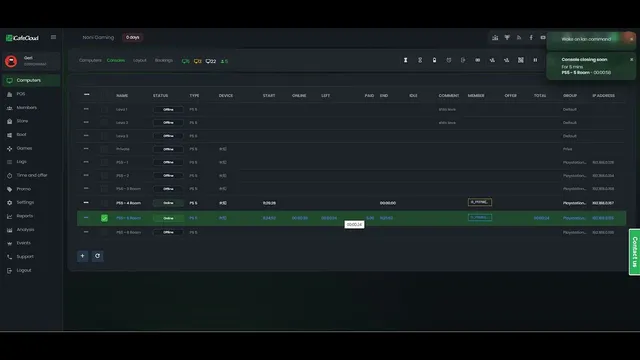
Tutoriales breves del canal de YouTube de iCafeCloud (en inglés).
Preguntas frecuentes
¿Qué Raspberry Pi necesito?
La guía de configuración usa una Raspberry Pi 4 Model B con Raspberry Pi OS, una por cada televisor.
¿La Pi apaga la consola?
No. Controla el televisor por HDMI-CEC y deja la consola tranquila, así que nunca se queda sin corriente en mitad de una partida.
¿Qué necesita el televisor?
Una entrada HDMI libre y HDMI-CEC activado, para que acepte las órdenes de encendido de la Pi. No se instala nada en el propio televisor.
¿En qué se diferencia de iCafeTV?
iCafeTV es una app que funciona en un Google TV o Android TV y bloquea la pantalla. La Raspberry Pi trabaja desde fuera del televisor, así que también sirve para pantallas que no admiten apps.
¿Wi-Fi o cable?
Cualquiera de los dos. Configura la Wi-Fi en Raspberry Pi Imager al grabar la tarjeta o conecta un cable Ethernet.