

Как устроено бронирование компьютеров в компьютерном клубе: от выбора места в приложении до входа в свой аккаунт на ПК? Для гостя это один визит. Для клуба это несколько связанных действий: выбор времени, подтверждение брони и вход участника на нужном компьютере.
Владелец может объяснить этот путь сотрудникам заранее. Тогда администратор знает, что показать новому участнику, какие данные попросить проверить и как помочь человеку, который уже оформил бронь с телефона. В центре внимания остаётся конкретное место на конкретное время.
Аккаунт клуба в приложении
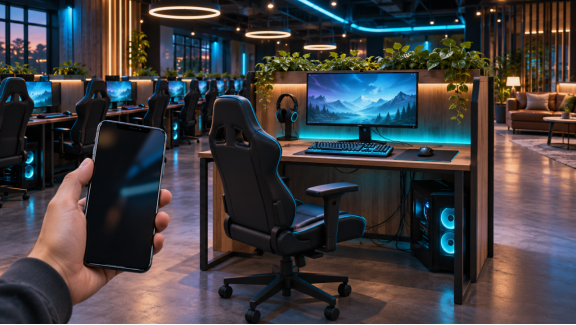
iCafeApp даёт участнику мобильный доступ к клубу. Сначала приложение устанавливают из Google Play или App Store, затем входят в аккаунт и заполняют профиль по подсказкам. Клуб выбирают на карте или в списке доступных заведений.
Дальше участник присоединяется к выбранному клубу и связывает существующую клубную учётную запись по совпадающему адресу электронной почты. Новый посетитель проходит создание аккаунта участника. Администратору полезно сначала уточнить, есть ли у гостя членская запись именно в этом заведении.
Проверьте название клуба.
С него начинается вся дальнейшая цепочка. iCafeCloud для компьютерного клуба связывает работу с участниками и сеансами, а правильный аккаунт позволяет гостю обращаться к нужным данным. Полное обучение приложению можно провести отдельно: перед бронированием достаточно разобраться с клубом и своей записью участника.
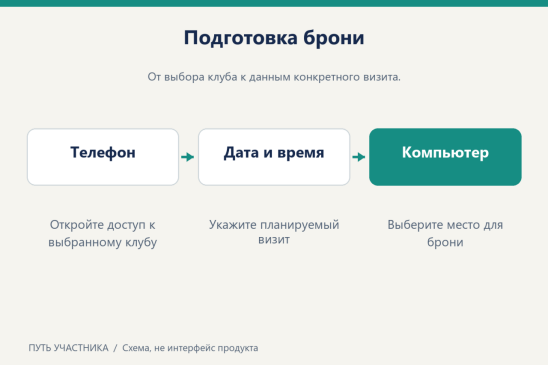
Выбор компьютера, даты и времени
Когда участник переходит к бронированию, ему нужны дата, время и выбранный ПК. Официальная инструкция для портала участника описывает выбор этих данных на странице Booking. Мобильное приложение служит входом в работу с клубом, а названия действий в этом описании относятся к документированному процессу портала.
Начните с даты визита. Затем выберите время и компьютер. Для игрока важен результат выбора: он должен понимать, какой ПК бронирует и когда собирается прийти. Покажите, где проверить эти данные перед подтверждением, особенно если участник впервые пользуется самостоятельной бронью.
Например, гость планирует прийти 18 ноября к 19:00. В таком учебном примере сначала выбирают нужный день, затем время начала и подходящее место. Это помогает сотруднику объяснить порядок действий, не подменяя правила клуба заранее придуманными значениями минимальной длительности или времени до начала брони.
Если клуб предлагает бронирование с пакетом, инструкция описывает отдельный выбор: сначала ПК, затем предложение. Участник проверяет подходящий вариант и продолжает через Confirm Selection. Пакет выбирают в контексте конкретного бронирования, поэтому сотруднику стоит объяснить, что именно гость подтверждает на этом шаге.
Для владельца здесь есть своя задача: заранее определить доступные варианты бронирования. В настройках задаются разрешение брони, её типы и предложения, которые участники могут выбрать. Так описание на стойке и самостоятельные действия гостя опираются на одни и те же правила клуба.
Перед переходом к оплате или завершению оформления участник ещё раз сверяет выбранный компьютер и время. Не торопите этот шаг. Исправить свой выбор удобнее до окончательного подтверждения, когда человек видит, к какому визиту относятся данные.
Номер или название места стоит произнести вслух при объяснении на стойке. Сотрудник может показать, где оно указано, а затем попросить участника найти его самостоятельно. Это простое упражнение помогает связать выбор на телефоне с реальным залом. В следующий раз гость будет искать знакомое обозначение, а администратор сможет обсуждать с ним конкретный компьютер.
Предложение по времени тоже нужно прочитать целиком. Если участник выбирает пакет, ему полезно увидеть, к какому варианту относится выбор, до перехода к подтверждению. В обучении сотрудников этот момент удобно отделить от выбора ПК: сначала человек определяет место и время, затем рассматривает доступное для своей брони предложение. Так объяснение следует за действиями гостя.
У клуба с несколькими часовыми поясами в аудитории особенно полезно ясно указывать время самого заведения в сообщениях гостям. Внутренние настройки времени также стоит проверить при подготовке системы. Сам порядок выбора остаётся понятным: правильный клуб, правильная дата, нужный ПК и время визита. Подробности доступны в официальной документации.
Подтверждение брони и оплата выбранного варианта
Следующий шаг зависит от выбранного варианта бронирования. В документированном процессе с предложением после Confirm Selection можно добавить комментарий или пропустить его. Затем система показывает сумму, а действие Pay by Balance завершает оплату с баланса в описанном сценарии.
Попросите гостя прочитать показанные условия и проверить выбранные данные до завершения оформления. Соглашение о бронировании, заданное клубом, отображается на странице портала и принимается в процессе подачи брони. Это подходящее место для правил конкретного заведения.
После успешного оформления появляется подтверждение, а запись видна на странице Booking. На неё и стоит ориентироваться при объяснении результата: участник находит оформленную бронь, сверяет ПК и время, понимает, к какому визиту она относится.
Подтверждение должно быть видно.
Сотрудникам полезно отдельно проговорить этап выбора и этап завершения. Пока человек только рассматривает компьютер или предложение, он ещё выбирает. Когда оформленная запись появилась в списке, есть конкретная бронь, которую можно проверить перед визитом.
Если участник оформляет платный вариант с баланса, объясняйте именно этот способ. Показанная сумма относится к выбранной услуге клуба. Порядок оплаты, условия выбранного предложения и начало использования нужно читать вместе с данными самой брони, чтобы гость понимал, что уже оформлено и какое действие предстоит при посещении.
Вход на забронированный ПК и начало сеанса
По прибытии участник сначала сверяет компьютер. Название ПК есть на клиентском экране входа, а информация о бронировании помогает понять статус места. Администратор может попросить гостя сопоставить выбранный компьютер с записью, которую он проверил на телефоне.
Для одиночной брони участник использует данные своего аккаунта. Официальная инструкция по бронированию описывает вход с учётными данными того участника, который оформил бронь. На клиентском экране вводят имя пользователя и пароль, затем переходят к использованию ПК в рамках соответствующего сеанса.
Здесь стоит говорить точнее, чем просто "бронь готова". Сотрудник может объяснить: "Вы выбрали этот компьютер на указанное время. На месте войдите под аккаунтом, на который оформлена бронь". Такая формулировка связывает действия в телефоне с учётной записью на клиентском ПК и даёт посетителю понятную следующую задачу.
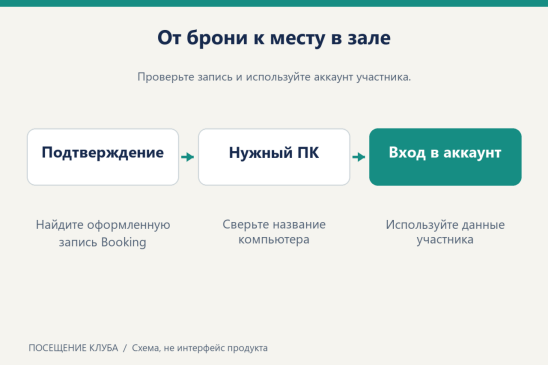
Бронирование, оплата выбранного варианта и вход на клиенте относятся к разным этапам. Время начала и условия использования проверяют по выбранной брони и настройкам клуба. При описании услуги полезно сохранять эту последовательность: что участник уже подтвердил, когда должен прийти и какие данные использует для входа.
Для обучения сотрудников достаточно пройти один обычный пример: участник с собственным аккаунтом бронирует один компьютер, находит запись и приходит к нужному месту. Пусть сотрудник назовёт ПК, время и аккаунт, а затем покажет экран входа. Когда эти элементы связаны, объяснение перестаёт быть перечнем отдельных кнопок.
Сам игровой сеанс остаётся частью работы клуба с тарифами и аккаунтами. На стойке лучше обсуждать выбранные условия конкретного визита, чтобы посетитель понимал порядок использования, а сотрудник проверял ту же запись.
При подготовке памятки полезно оставить две короткие подсказки: где участник видит оформленную запись и какие данные использует на экране входа. Между ними находится обычное посещение клуба: прийти к назначенному времени, найти своё место и открыть нужный аккаунт. Такие подсказки понятны и постоянному гостю, который впервые бронирует самостоятельно, и новому участнику, которому ещё предстоит запомнить расположение компьютеров.
Объяснение заканчивается у выбранного ПК. Попросите сотрудника проверить, что гость нашёл нужный экран и понимает следующий шаг. Участник вводит собственные данные, а администратор помогает с ориентированием по залу и условиям посещения. Для короткой инструкции этого достаточно: она связывает заранее оформленную бронь с действием, которое человек выполняет уже на месте.
Что клубу стоит подготовить заранее
В настройках участников включают Allow Booking и выбирают подходящие варианты бронирования. Для платных вариантов можно определить доступные предложения. Длительность, время до начала и условия отмены должны соответствовать тому порядку, который клуб объясняет своим гостям.
Отдельная настройка Booking Lock Minutes задаёт период перед бронью, когда другие участники уже не могут начать новую сессию на этом ПК. Она помогает подготовить место к назначенному визиту. Значение выбирает клуб, а сотрудникам объясняют, что означает этот интервал при работе с залом.
Этап | Что проверяет участник | Что готовит клуб |
Выбор | Клуб, дату, время и компьютер | Доступные варианты и понятные правила |
Подтверждение | Условия, сумму при оплате и запись Booking | Настройки брони и соглашение |
Посещение | Нужный ПК и собственный аккаунт | Подготовку места и помощь со входом |
Для владельца, который планирует внедрение, полезно вместе проверить настройку аккаунтов, бронирование и клиентский вход. Актуальные условия лицензирования относятся к программному обеспечению клуба. Чтобы оценить весь процесс, можно запросить пробную лицензию для заведения.
В инструкциях игрокам оставьте практические сведения о посещении: где увидеть бронь, как узнать свой ПК и к кому обратиться при изменении планов. Информация о лицензии нужна владельцу, а гостю нужен понятный путь к своему месту.
Бронирование компьютеров в компьютерном клубе: частые вопросы
Что проверить после оформления брони?
Убедитесь, что появилась запись на странице Booking. Сверьте выбранный компьютер, дату и время, а также условия оформленного варианта.
Под каким аккаунтом входить на забронированный ПК?
Для одиночной брони используйте учётные данные участника, который её оформил. Сопоставьте название компьютера на экране с выбранным местом.
Где уточнить правила изменения планов?
Прочитайте условия выбранного клуба до подтверждения и при необходимости обратитесь к администратору. Бронирование компьютеров в компьютерном клубе будет понятнее, если гость заранее знает порядок визита и изменения своих планов.