

¿Qué anotas cuando un cliente usa una computadora del cíber y además pide una impresión? En iCafeCloud puedes consultar la sesión del equipo y el pedido de impresión por separado. En un cíber, abreviatura de cibercafé, puede terminar el tiempo de uso de la computadora antes de que el cliente recoja sus hojas.
Pongamos que una persona renta la computadora 04 para corregir un documento. Antes de salir manda a imprimir el archivo desde su puesto. Son seis páginas. Si al terminar su sesión deja las hojas para recogerlas más tarde, ese dato sí le interesa a quien recibe el siguiente turno.
Encargos de impresión en el mostrador de un cíber
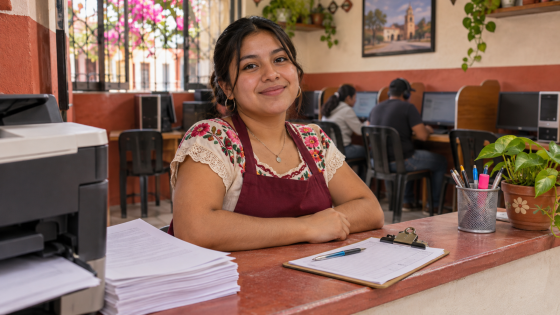
¿Qué anoto cuando alguien renta una computadora en el cíber?
Identifica primero el equipo. Si en el mostrador se conoce como 04, usa ese mismo número en la etiqueta física y en el registro de uso. Así, cuando alguien diga que dejó una computadora ocupada, la persona que llegue pueda encontrarla sin recorrer la sala.
Para el caso del ejemplo hay tres datos de partida. La computadora 04 está asignada, la sesión empezó y el tiempo corre. Si el cliente avisa que tardará más, revisa el estado de la sesión antes de responderle cuánto tiempo lleva. El reloj del equipo y la hora aproximada que recuerda el cliente pueden corresponder a sucesos distintos, como encender la máquina, sentarse o iniciar sesión.
En un cíber que cobra por uso, la gestión de sesiones con iCafeCloud permite consultar el inicio y el fin de la sesión y calcular el cargo por ese tiempo. Si aparece una diferencia en caja, conserva el número del equipo y la referencia de la sesión. Esos datos ayudan a localizar el movimiento antes de hablar de un ajuste.
¿Cómo se cobra una impresión enviada desde la computadora?
El cliente abre el documento, elige Imprimir y selecciona iCafeCloud Printer en la lista de impresoras. Al confirmar la impresión, iCafeMenu abre automáticamente la ventana de compra. Ahí aparecen las seis páginas del archivo y los productos de impresión en blanco y negro o a color. El cliente elige uno de los dos y selecciona su forma de pago.
Al habilitar la impresión desde los equipos del cíber, iCafeCloud crea los dos productos de impresión en el catálogo. Puedes fijar una tarifa por página para cada uno. En la ventana de compra, seis páginas cuentan como seis unidades del producto elegido. Ahí mismo aparece el importe antes de enviar el pedido.
Qué se consulta | Uso de computadora | Pedido de impresión |
Identificador | Computadora 04 y referencia de sesión | Folio del pedido |
Datos para revisar el cobro | Inicio, cierre y cargo por tiempo | Número de páginas, tipo de impresión e importe |
Estado que muestra el sistema | Activa o cerrada | Pendiente de confirmación o confirmado |
Si queda algo por resolver | Verificar el tiempo cobrado | Revisar el cobro o localizar las hojas |
Cuando se confirma el pedido, el sistema envía la orden a la impresora configurada para el local. Si el pedido se completa en la computadora del cliente, el envío es automático en ese momento. Si queda pendiente, se envía al confirmarlo en el panel de administración. Una vez impresas las hojas, el cliente puede pasar a recogerlas.
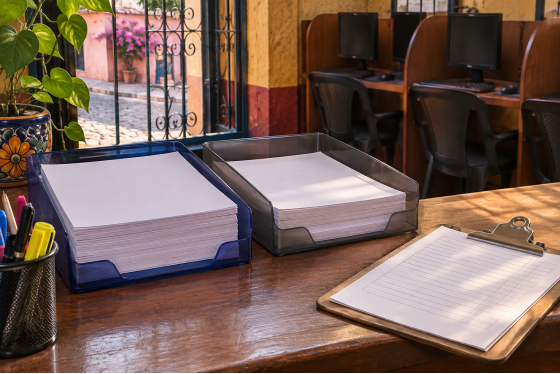
Hojas impresas que esperan entrega en el mostrador
¿Qué hago si la impresión sigue pendiente?
Abre primero el pedido de impresión. Si está pendiente de confirmación, revisa el número de páginas y si el cliente eligió blanco y negro o color. Comprueba el cobro según la forma de pago elegida y confirma el pedido cuando corresponda.
Si las hojas ya salieron y el cliente regresa más tarde, deja al siguiente turno el número de pedido y el lugar donde las guardaste. «Pedido 28, seis hojas listas en la bandeja de arriba» indica qué buscar. La nota sirve para la entrega de ese encargo.
¿Qué reviso si el cliente cambia de equipo?
Empieza por la sesión del equipo original. En el ejemplo, la persona pasa de la 04 a la 06. Comprueba en qué momento termina el uso de la 04 y cuándo empieza el de la 06. Revisa ambos registros antes de dejar la 04 disponible y aclara al cliente qué tiempo se le va a cobrar de acuerdo con la regla de la tienda.
Si la persona avisa que una máquina de tu cíber dejó de responder, anota el motivo del cambio con palabras que sirvan al siguiente turno. «Teclado sin respuesta» permite comprobar algo concreto. Si el equipo necesita revisión, márcalo como tal en el registro del local y evita reasignarlo hasta que se compruebe.
Si el cliente ya envió el documento desde la 04, busca el pedido por su folio antes de repetir la impresión desde la 06. Si aún estaba editando el archivo, puede terminarlo en el nuevo equipo y enviarlo desde ahí.
¿Cómo reviso una diferencia al cobrar?
Pregunta primero qué cargo se está revisando. Ante «me cobraron de más», muestra qué corresponde al tiempo y qué corresponde al pedido. Compara el inicio y cierre registrados con el cargo por computadora. En el pedido de impresión, verifica las páginas cobradas, el tipo de impresión y el importe. Si hay duda sobre el pago, revisa también su estado.
Si el cliente de la 04 dice que esperaba pagar la tarifa de blanco y negro, abre el pedido y revisa qué producto eligió. Si se cobraron seis páginas a color y faltan dos páginas en el documento impreso, verifica cuáles son. Con el folio a mano podrás consultar el pedido si el cliente tiene que volver al cíber.
Con una licencia de prueba de iCafeCloud puedes practicar ambos movimientos con el personal del cíber. Habilita la impresión desde los equipos y selecciona la impresora del local en iCafeCloud Server. Inicia una sesión, manda un documento desde ese puesto y comprueba qué páginas y qué producto aparecen en el pedido. Luego pídele a otra persona que localice la sesión y el pedido desde el mostrador.
¿Qué necesita saber el siguiente turno?
Haz la entrega con los movimientos abiertos a la vista. Empieza por las computadoras activas del cíber. Repasa el número de equipo y cualquier cambio que afecte a la atención siguiente. Para un puesto que pasó de ocupado a disponible hace poco, comprueba que la sesión figure cerrada antes de recibir a otra persona. Si quedó una revisión pendiente, anota quién tiene que hacerla o cuándo toca comprobarla.
Sigue con los pedidos de impresión que requieren alguna acción. Si falta confirmar uno, deja su número a mano para abrirlo en el panel. Si las hojas ya están listas, indica dónde quedaron. Quien entra al turno debe poder distinguir un pedido por confirmar de unas hojas que esperan al cliente del cíber.
Por último, entrega los cobros que estén en revisión. Una referencia útil indica qué movimiento hay que abrir y qué dato sigue faltando. Evita notas como «ver lo de la 04», porque durante el resto del día pueden pasar varias personas por esa computadora. «Sesión de la 04 asociada al folio 28, falta revisar la hora de cierre» reduce la búsqueda a un movimiento concreto.
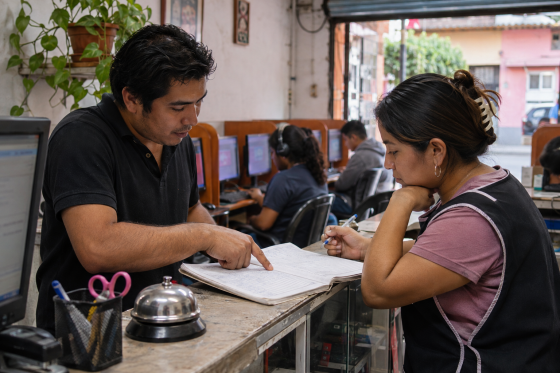
Dos personas revisan encargos al cambiar de turno
Entrega el registro de modo que quien recibe el turno pueda leerlo y hacer una pregunta antes de que te vayas. Si durante el relevo llega el cliente del folio 28, deja que la persona entrante localice las hojas y compruebe el estado. Ahí se ve si la referencia le basta.
Si trabajan en el cíber dos personas a la vez, acuerden quién revisa los pedidos pendientes en caja y quién guarda las hojas si el cliente pide recogerlas después. Al dejar un juego en la bandeja de entrega, avisa a tu compañero con el número de pedido. Así podrá encontrar las hojas aunque tú estés atendiendo otro equipo.
Si el turno entra con prisa, revisen primero los asuntos que pueden interrumpir la atención inmediata. Una computadora ocupada que aparece en la lista de lugares libres se corrige antes de sentar a alguien. Para los pedidos listos, basta con que cada montón tenga su folio y el próximo encargado sepa qué bandeja revisar.
¿Qué datos puedo dejar fuera del registro?
Guarda los datos mínimos para localizar el trabajo. En la nota de relevo del cíber suelen bastar el número de pedido y la ubicación de las hojas. Deja fuera las contraseñas y el contenido de los documentos. Si hay varias versiones de un archivo, el cliente puede abrir la que quiere imprimir antes de enviarla desde su equipo.
Una hoja de relevo puede quedar al alcance de varias personas durante el turno. Mantenla en el área del personal y usa códigos de pedido en los separadores que se vean desde el mostrador.
¿Dónde consulto lo que quedó abierto?
Abre la vista de sesiones del cíber para comprobar qué máquinas están en uso. Para revisar el total del día o contrastar los movimientos de un socio, utiliza el reporte correspondiente. iCafeCloud reúne reportes de ingresos, gastos y actividad de socios. Para comprobar el importe o el estado de un pedido de impresión, búscalo por su folio en el panel.
Si el negocio está preparando su control de turnos y necesita presupuestar las licencias, conviene consultar los precios vigentes por equipo con el número de computadoras previsto. Las tareas de mostrador se pueden distribuir con los mismos folios aunque cambie la cantidad de puestos en servicio.
Si el cobro está confirmado y el cliente vuelve por las hojas, busca su folio en la nota de relevo y ve a la bandeja indicada. Marca la entrega en esa nota cuando el cliente se lleve las hojas.
Al recibir un encargo del turno anterior, empieza por lo que te pregunta el cliente. Para aclarar cuánto tiempo usó una computadora del cíber, abre la sesión. Para revisar cuánto pagó por las páginas, abre el pedido. Si viene a recogerlas, busca el número del pedido en la nota de relevo y localiza sus hojas.